
Tariffario Freelance Excel – Modello Gratuito (2026) – Gratis
4
Scarica gratis
Cartella Excel con 5 fogli per preventivo, partecipanti, spese e parametri. Totali e riepiloghi automatici per gestire il budget della gita.



Quando organizzi una gita scolastica il budget si frammenta subito: acconti e saldi, pullman, ingressi, guide, assicurazioni, gratuità, quote diverse per studenti e docenti. Se gestisci tutto via email e fogli sparsi, perdi tempo a riallineare numeri e ti ritrovi a ricontare le quote ogni volta che cambia un partecipante o arriva una fattura.
La cartella di lavoro che trovi su ExcelDoc include 5 fogli: Budget Gita, Partecipanti, Riepilogo Spese, Parametri, Istruzioni. L’idea è separare input e sintesi: inserisci importi e anagrafiche una sola volta e consulti subito totali, scostamenti e ripartizioni senza ricostruire i conti a mano.
È pensata per docenti referenti, segreterie e DSGA che devono tenere una situazione chiara e verificabile. Parti dal foglio Istruzioni, poi compila Parametri e inserisci i partecipanti: il resto del file si allinea di conseguenza.
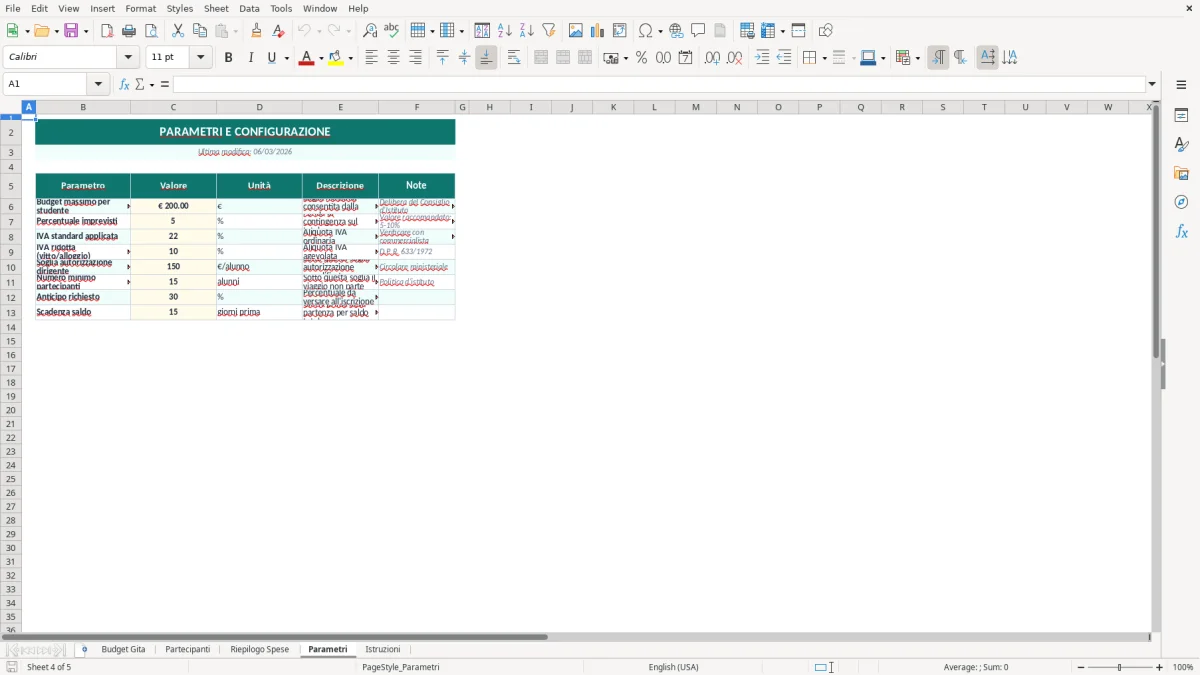
Quando apri il file trovi 5 schede. Parti da Istruzioni (Figura 5): è il riferimento per l’ordine di compilazione e ti evita di riempire prima i fogli che dipendono da scelte ancora non impostate. Poi vai su Parametri (Figura 4) e inserisci le regole che restano stabili per tutta la gita (categorie, eventuali soglie, note operative e campi di controllo).
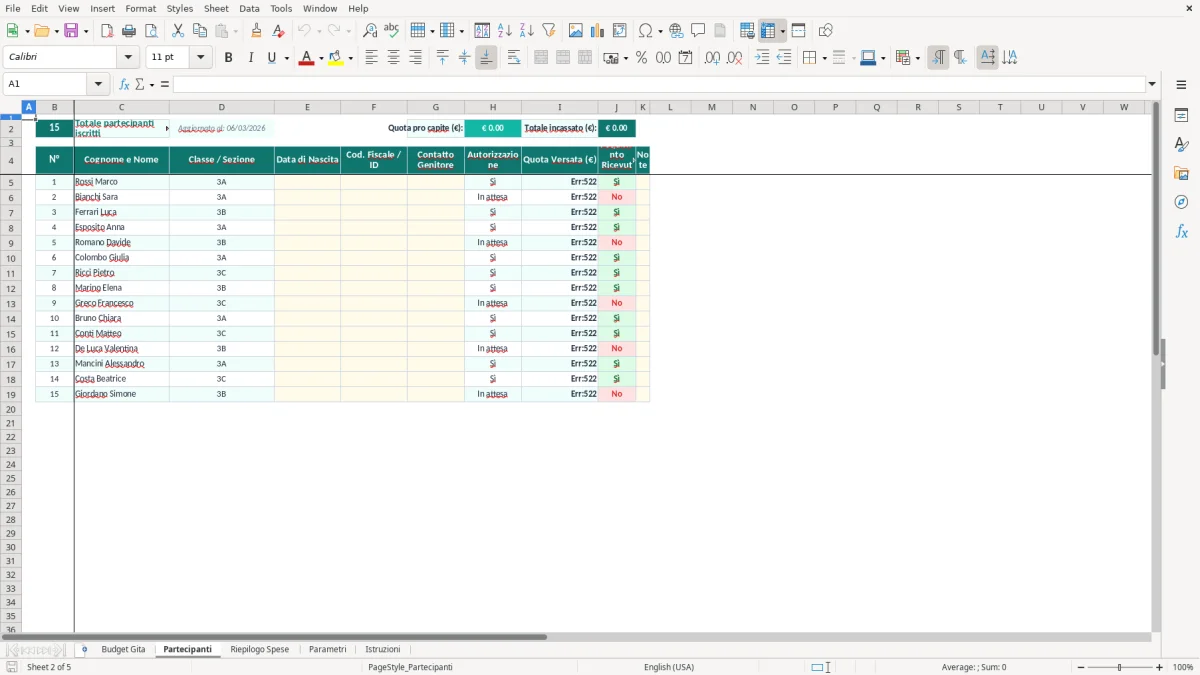
Compila Partecipanti (Figura 2) con l’elenco: l’impostazione è tabellare, con intestazioni evidenziate e righe pensate per l’inserimento rapido. In questa fase ti conviene inserire subito le distinzioni che incidono sulla quota (es. studente/docente/accompagnatore) invece di annotarle “a testo” nelle note: è il punto in cui si creano più errori quando poi devi ripartire i costi.
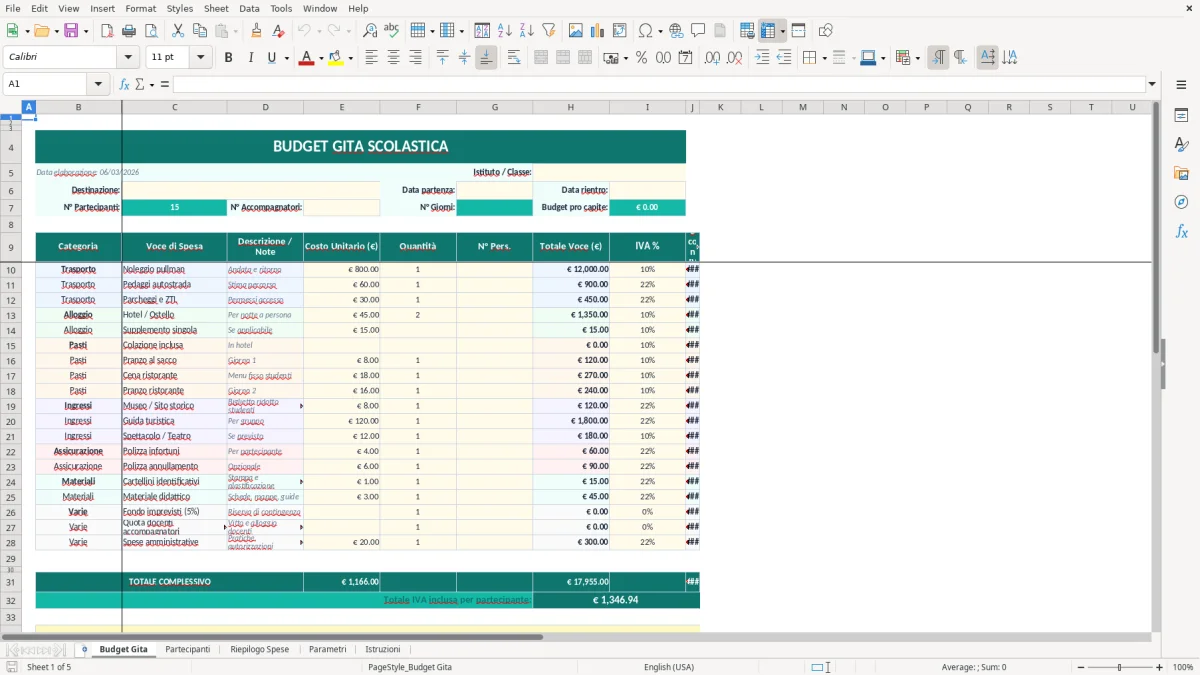
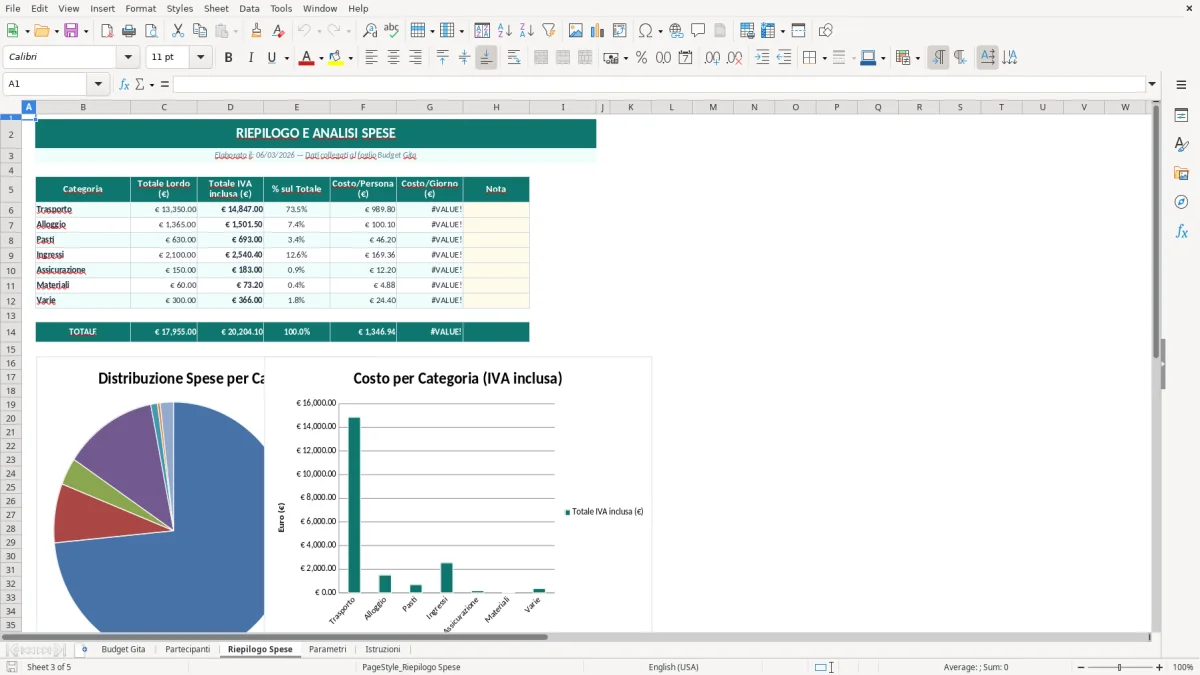
Nel foglio Budget Gita (Figura 1) inserisci o aggiorni le voci economiche principali e controlli la sintesi complessiva: qui leggi il quadro di preventivo e l’andamento del consuntivo man mano che arrivano documenti e conferme. Il foglio Riepilogo Spese (Figura 3) serve a dettagliare le uscite per voce e a tenere il controllo del totale: usalo come “registro” operativo, poi verifica nel Budget che la sintesi sia coerente.
Alcune aree sono chiaramente formattate come input (sfondo chiaro) e altre come output (celle di sintesi): compila solo le aree di inserimento e usa le tabelle di riepilogo per controllare. Se devi adattare il modello al tuo istituto (es. aggiungere una colonna per CIG/CUP o per il capitolo di bilancio), fallo nel foglio più vicino al dato originario, non nel riepilogo.
Un budget gita scolastica, nella pratica, non è solo “somma dei costi / numero di studenti”. Hai voci che arrivano in tempi diversi (preventivi iniziali, conferme di agenzia, costi extra), pagamenti frazionati (acconti e saldi), e spesso una differenza tra chi partecipa e chi paga effettivamente entro una data. Se lavori senza una struttura, finisci per tenere un elenco in un file, le spese in un altro, e un riepilogo “rifatto” a mano ogni volta che cambia qualcosa.
Il modello separa questi livelli. Nel foglio Partecipanti (Figura 2) metti l’elenco e le informazioni che incidono sulla quota e sulla gestione (ad esempio categorie diverse). Nel foglio Riepilogo Spese (Figura 3) lavori come in un registro: una riga per voce, in modo da poter aggiungere dettagli man mano che la gita prende forma. Il foglio Budget Gita (Figura 1) è quello che consulti quando devi rispondere a domande operative: “quanto manca per coprire i costi?”, “quanto pesa il pullman sul totale?”, “quanto cambia la quota se entrano o escono 2 studenti?”.
Il foglio Parametri (Figura 4) è quello che molti sottovalutano. In un contesto scolastico cambiano spesso i vincoli: numero minimo di partecipanti per confermare una gratuità, quota docenti coperta in parte dal fondo, costi fissi che vanno ripartiti e costi variabili che seguono le presenze. Avere un punto unico dove impostare queste scelte evita correzioni a cascata che poi non ricordi più dove hai fatto.
Un uso tipico è questo: all’inizio inserisci una bozza di voci principali nel Budget (trasporto, ingressi, assicurazione, guide), poi compili l’elenco dei partecipanti quando hai le adesioni. Durante le settimane successive aggiorni il Riepilogo Spese con importi reali e note (chi ha emesso il documento, cosa manca), e controlli dal Budget se il consuntivo sta superando il preventivo. Il vantaggio non è “fare contabilità”, ma avere numeri coerenti in un file che si presta a revisioni rapide quando cambia una condizione.
Quando il file deve restare coerente tra preventivo e consuntivo, lo stesso approccio torna utile anche nella gestione dei movimenti fiscali, dove ogni voce va aggiornata senza perdere il quadro complessivo.
La parte economica di una gita scolastica si incrocia con adempimenti interni e con la necessità di tenere documentazione ordinata. Non basta sapere “quanto costa”: devi anche poter ricostruire come hai determinato la quota, quali voci sono state previste, quali sono diventate effettive e quando. Questo serve sia per i controlli interni (dirigenza, segreteria, DSGA) sia per rispondere in modo puntuale a richieste di chiarimento di famiglie o organi collegiali.
Nel lavoro quotidiano il problema tipico è la mancanza di un collegamento stabile tra elenco partecipanti e quadro economico. Se aggiorni i partecipanti in un elenco e il budget in un’altra tabella, il rischio non è solo “sbagliare un totale”: è prendere decisioni (quota, conferma del fornitore, saldo) su numeri non allineati. Per questo nel modello i fogli hanno ruoli distinti: Parametri per le regole, Partecipanti per le quantità, Riepilogo Spese per il dettaglio operativo, Budget Gita per la sintesi consultabile.
Una buona pratica è gestire sempre due livelli: preventivo e consuntivo. Il preventivo ti serve per deliberare e comunicare una quota, il consuntivo per verificare a chiusura e motivare eventuali differenze (ad esempio aumento di un ingresso, costo aggiuntivo per guida, variazione del numero di partecipanti). Anche quando la gita è gestita tramite agenzia, ti conviene comunque tenere il dettaglio delle voci che incidono sulla quota e delle condizioni (gratuità, supplementi, costi fissi).
Dal punto di vista operativo, tieni d’occhio questi controlli: coerenza tra numero partecipanti e ripartizione dei costi; presenza di voci “una tantum” che non vanno trattate come variabili; tracciamento degli acconti per evitare di confondere pagamenti parziali con spese definitive. Nel file questo si traduce in un flusso: inserisci i dati una volta nei fogli corretti e usi il Budget come quadro di controllo. Se poi devi esportare o consegnare una sintesi, la struttura a fogli ti aiuta a produrre stampe o PDF separati (elenco, spese, quadro economico) senza ricopiare.
La stessa logica di quadro di controllo torna utile anche per la pianificazione della pensione, dove entrate, uscite e acconti vanno tenuti separati per leggere subito l’impatto complessivo.
L’errore più frequente è confondere “costo totale” con “costo per partecipante” senza distinguere tra costi fissi e costi variabili. Il pullman, ad esempio, spesso è un costo fisso entro un certo numero di posti: se perdi 3 adesioni, il costo totale non scende, ma la quota individuale sale. Se invece tratti tutto come variabile, comunichi una quota troppo bassa e te ne accorgi quando devi chiedere integrazioni (situazione che crea attrito e lavoro extra).
Il secondo errore è lavorare a colpi di copia-incolla. Copi una tabella di spese in una chat, poi la reinserisci in un foglio, poi la ricopi in un riepilogo per il dirigente. Ogni passaggio introduce refusi: uno zero in più, una riga saltata, un importo netto scambiato per lordo. La struttura del modello ti spinge a mettere ogni informazione nel suo punto naturale: elenco in Partecipanti (Figura 2), dettaglio in Riepilogo Spese (Figura 3), sintesi nel Budget (Figura 1). Così il “numero” lo aggiorni una volta sola.
Il terzo errore riguarda le versioni del dato. Capita spesso: hai un preventivo iniziale, poi arriva un’email con una modifica, poi una telefonata con un’ulteriore variazione. Se aggiorni direttamente la sintesi senza traccia, perdi la possibilità di spiegare perché la quota è cambiata. Nel lavoro reale conviene annotare le variazioni nel registro spese (anche solo con una descrizione chiara della modifica) e lasciare che la sintesi rifletta lo stato corrente. Se devi tenere memoria, aggiungi una colonna “Note/Origine” nel foglio di dettaglio, non nella dashboard.
Infine, c’è l’errore “di responsabilità”: usare una sola tabella per tutto porta a celle modificate per sbaglio. Un foglio di sintesi con celle di calcolo mescolate a celle di input è fragile, soprattutto quando più persone mettono mano al file (docente referente e segreteria). In questo modello la distinzione tra aree di input e output è resa anche dalla formattazione: tu compili le aree previste e controlli i risultati altrove. Se devi personalizzare, fallo con criterio: aggiungi colonne solo dove nasce il dato e mantieni i riepiloghi puliti, altrimenti Excel diventa un “documento narrativo” invece di uno strumento di controllo.
Include 5 fogli: Budget Gita, Partecipanti, Riepilogo Spese, Parametri, Istruzioni. Sono separati per impostazione, inserimento dati e sintesi.
Sì, ma aggiungile nel foglio dove nasce l’informazione: tipicamente Riepilogo Spese per estremi documento e note, Partecipanti per campi anagrafici. Evita di inserire campi nuovi direttamente nel Budget Gita, che serve come sintesi.
È un file .xlsx compatibile con Microsoft Excel desktop per Windows e macOS. Funziona anche su Excel Online, ma l’operatività è più comoda su desktop quando devi inserire molte righe.
No, è un supporto operativo per organizzare dati e controlli. La gestione formale (delibere, determine, documentazione, procedure interne) resta quella prevista dall’istituto e dalla normativa applicabile.
Scarichi il file, lo apri e parti dal foglio Istruzioni. Poi compili Parametri e Partecipanti, quindi inserisci e aggiorni le voci in Riepilogo Spese e controlli il quadro nel foglio Budget Gita.