
Registro Presenze Corso Formazione Excel – Modello Gratuito (2026)
187
Scarica gratis
Modello Excel con istruzioni, parametri, inserimento e dashboard per valutare performance dipendenti con KPI e riepilogo automatico.


Quando devi valutare le performance dei dipendenti, il problema non è solo raccogliere i dati. Il punto critico è trasformare giudizi sparsi, obiettivi diversi e scadenze non omogenee in un quadro leggibile, senza rifare i conti ogni volta e senza perdere traccia delle voci già controllate.
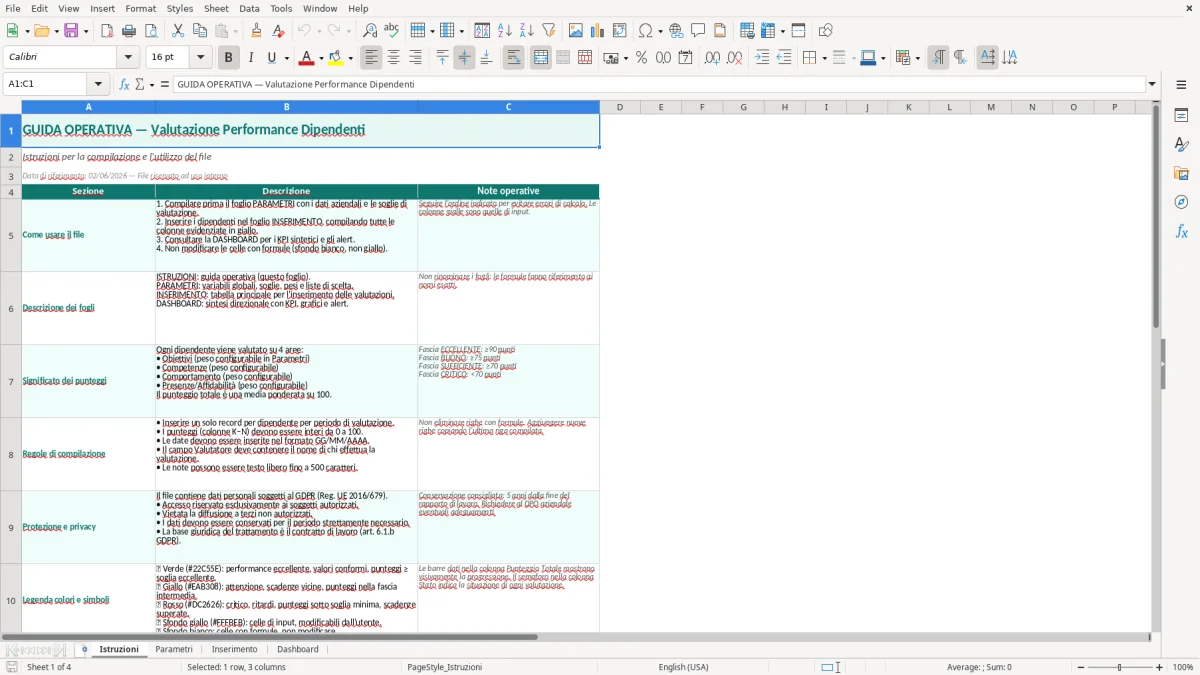
Questa cartella di lavoro ti aiuta a gestire la valutazione in modo ordinato: il foglio Istruzioni spiega come usare il file, Parametri raccoglie i criteri e i pesi, Inserimento contiene i dati operativi e Dashboard sintetizza il risultato con indicatori e grafici. La struttura è pensata per lavorare su più dipendenti, confrontare punteggi e aggiornare rapidamente il riepilogo quando cambi un valore.
Se ti occupi di HR, amministrazione del personale, coordinamento di reparto o consulenza del lavoro, puoi usarla per standardizzare la valutazione periodica. Apri il foglio Istruzioni, verifica i parametri iniziali e poi compila le righe del foglio Inserimento: il file aggiorna il quadro complessivo e riduce gli errori di trascrizione e di ponderazione.
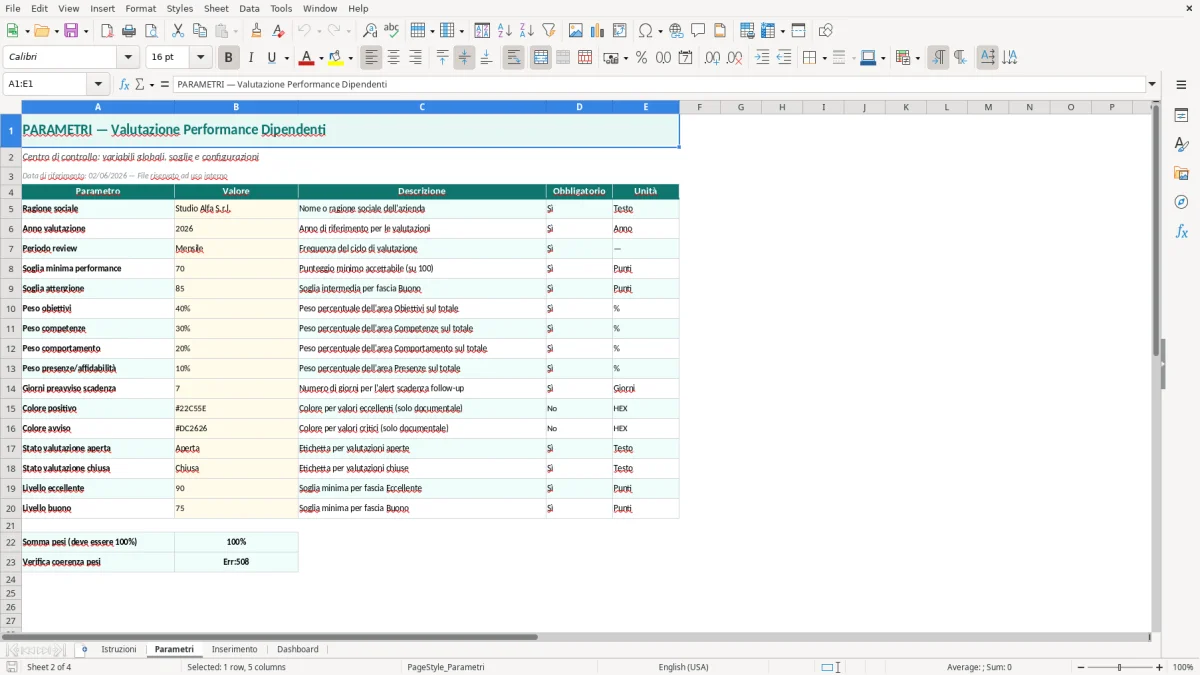
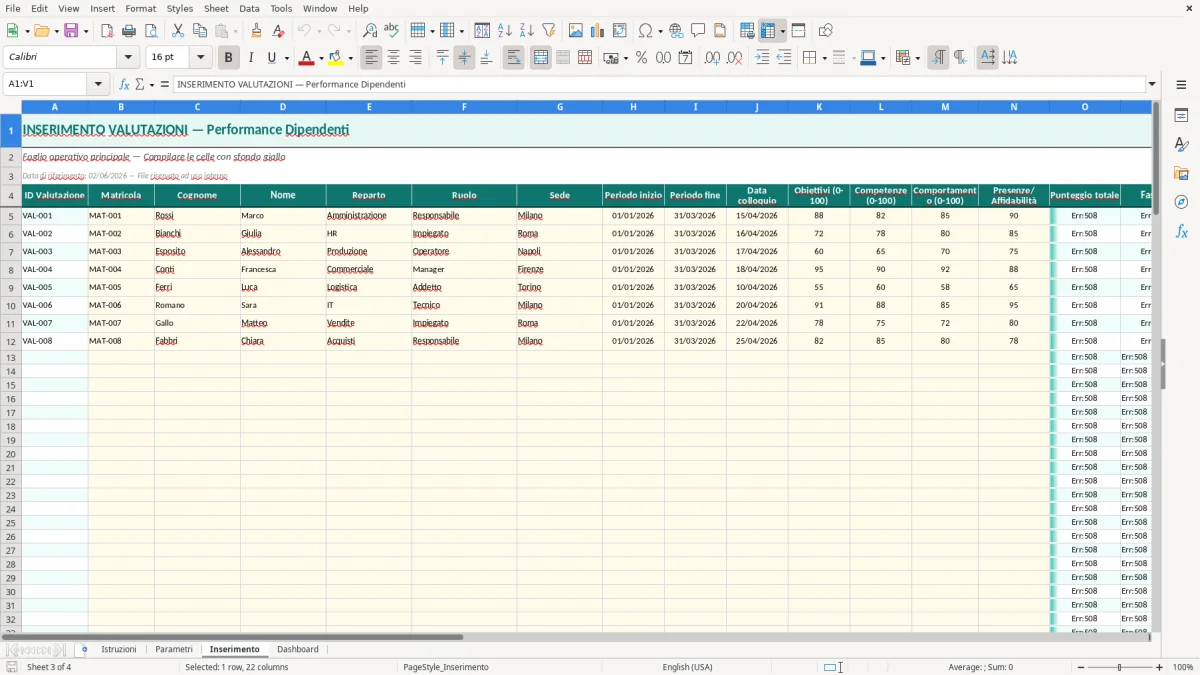
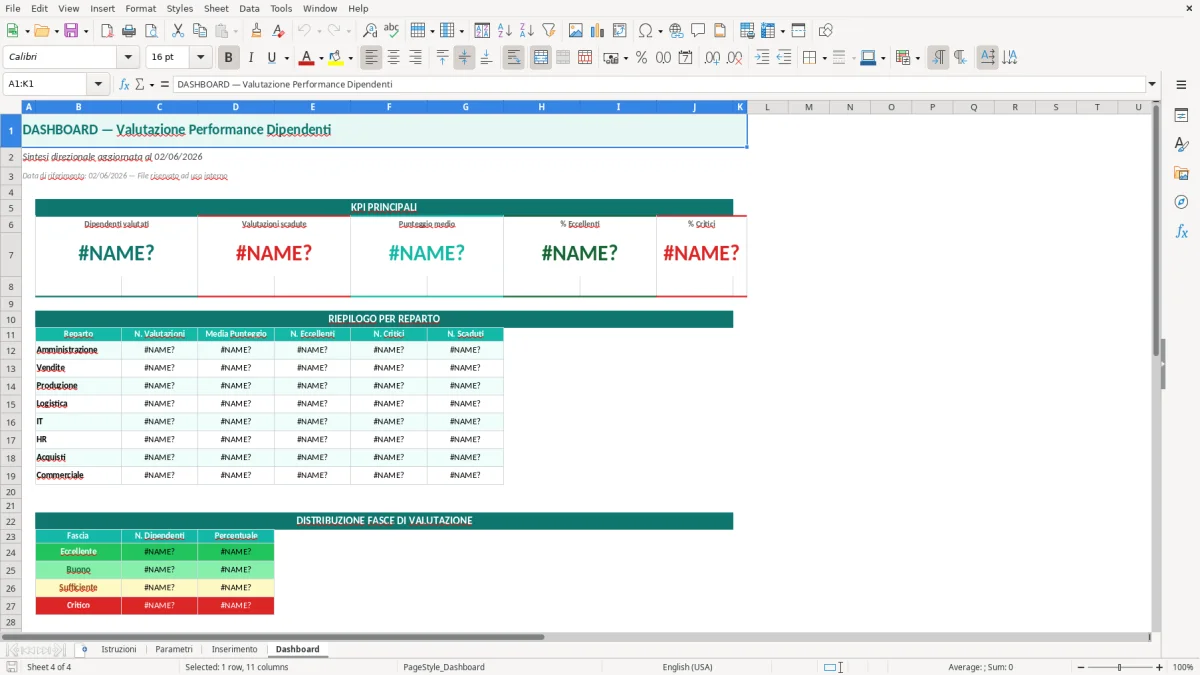
Quando apri il file trovi quattro fogli ben separati. Nel foglio Istruzioni leggi l'uso operativo del modello e controlli la logica dei campi; nel foglio Parametri definisci i criteri di valutazione e i relativi pesi; nel foglio Inserimento compili le schede dipendente per dipendente; nel foglio Dashboard leggi il riepilogo finale con indicatori e grafici.
Il foglio Inserimento è quello che userai di più. Qui inserisci i dati anagrafici essenziali e i punteggi associati ai criteri previsti dalla cartella di lavoro; le formule fanno la parte ripetitiva, cioè aggregano i valori e restituiscono il risultato complessivo. Le celle di input sono evidenziate per farti capire subito dove scrivere, mentre le aree di calcolo restano separate. Se i campi sono protetti, significa che la struttura del file è stata bloccata per evitare modifiche accidentali alle formule e alla formattazione.
La Dashboard ti serve per un controllo rapido prima di un colloquio o di una riunione con il responsabile di funzione. Confronti i valori, individui gli scostamenti e capisci subito quali dipendenti sono sopra soglia e quali richiedono una revisione dei criteri. Se devi adattare il modello a un reparto diverso, parti dal foglio Parametri: è lì che conviene aggiornare i pesi, non nel foglio di inserimento.
Questo tipo di cartella di lavoro serve a chi deve trasformare una valutazione gestionale in un processo ripetibile. La usi se sei un responsabile HR, un amministrativo del personale, un responsabile di produzione, un capo reparto o un consulente che segue aziende con più addetti e più criteri di giudizio. In pratica, ti evita di tenere punteggi in fogli separati, note sparse in email e schede compilate a mano, con il risultato classico: una versione per il colloquio, una per il controllo interno e una terza che non coincide con le altre.
Il vantaggio operativo si vede soprattutto quando devi confrontare più persone con la stessa griglia. Se hai 18 dipendenti e 6 criteri da pesare, il calcolo manuale produce facilmente 108 valori da verificare, più i totali. Basta un punteggio scritto in una colonna sbagliata per alterare la classifica interna o il giudizio finale. Con un file strutturato, invece, il lavoro si concentra sulla qualità della valutazione e non sulla somma dei numeri. La cartella di lavoro riduce anche il problema del passaggio di consegne: se il responsabile cambia, resta una traccia ordinata dei parametri usati e dei punteggi registrati.
Nel contesto italiano questa impostazione è utile anche per le revisioni periodiche legate a obiettivi interni, premi di risultato e colloqui di performance. Non sostituisce gli atti aziendali o le procedure HR, ma ti dà una base coerente per documentare criteri, punteggi e risultato finale. Per molte strutture piccole e medie, il punto non è avere un software complesso; è avere un foglio unico, leggibile e aggiornabile in pochi minuti, senza perdere il legame tra criterio, punteggio e sintesi finale.
La vera utilità sta nella standardizzazione. Se usi la stessa griglia su più mesi o su più reparti, puoi confrontare i risultati con un minimo di omogeneità. Questo è il motivo per cui la cartella di lavoro è adatta anche a chi fa audit interni o controlli di direzione: il dato resta nel file, la logica resta visibile e il riepilogo non dipende da calcoli fatti al volo.
Dal punto di vista tecnico, il file è costruito per separare i dati di configurazione dai dati operativi. Nel foglio Parametri imposti la base della griglia: criteri, pesi e valori che poi il foglio Inserimento usa per produrre il punteggio complessivo. Questa separazione è utile perché ti permette di aggiornare la logica di valutazione senza riscrivere le schede dipendente per dipendente. Se un criterio passa dal 20% al 25%, modifichi il parametro una sola volta e il risultato si riallinea in modo coerente.
Il foglio Inserimento lavora come archivio strutturato. Ogni riga corrisponde a una scheda o a un dipendente e contiene i campi necessari per il calcolo, così il risultato non dipende da formule scritte a mano in celle sparse. In un contesto con 30 dipendenti e 8 indicatori, questa scelta evita di gestire 240 celle di punteggio disallineate tra loro. La logica è quella di portare il controllo vicino al dato, non di lasciare tutto al commento testuale. Quando la tabella è impostata bene, il confronto tra persone è più rapido perché le grandezze sono già omogenee.
La Dashboard completa il flusso con un livello di lettura più alto. Non ti chiede di interpretare ogni singolo valore, ma mette in evidenza il risultato sintetico e il peso dei parametri selezionati. In una valutazione trimestrale, per esempio, puoi vedere subito se il punteggio medio del team scende sotto la soglia attesa o se un singolo criterio incide troppo rispetto agli altri. Questo è un vantaggio concreto quando devi preparare un confronto con direzione, caporeparto o ufficio personale.
Un aspetto importante è la tracciabilità delle modifiche. Quando i parametri sono separati dal dettaglio operativo, hai un punto unico da controllare prima di ogni nuova valutazione. Se lavori con più responsabili, questa scelta riduce le incoerenze tra chi inserisce i dati e chi li legge. Un modello con criteri chiari, formule stabili e dashboard leggibile è più robusto di una raccolta di fogli scollegati, anche se il volume resta contenuto.
La tracciabilità dei cambiamenti diventa ancora più solida quando il controllo passa dal riepilogo al registro delle presenze, così ogni variazione resta leggibile prima di confrontare i dati con gli altri responsabili.
L'errore più frequente è valutare con una griglia non allineata al ruolo reale. Se applichi gli stessi pesi a un addetto logistico, a un commerciale e a un impiegato amministrativo, il punteggio finale diventa poco utile perché mischia attività che non hanno lo stesso impatto. In pratica, stai premiando o penalizzando comportamenti che non sono comparabili. Un criterio da 30 punti su 100 può essere corretto per un reparto vendite e completamente fuori scala per un ufficio back office. La cartella di lavoro aiuta proprio a evitare questo problema, perché ti costringe a definire prima i parametri e poi i punteggi.
Un altro errore è inserire valori non omogenei. Se un responsabile usa scale diverse, ad esempio 1-5 in una scheda e 1-10 in un'altra, il confronto tra dipendenti perde significato. Succede spesso quando i file si accumulano nel tempo e qualcuno copia una tabella vecchia invece di usare il modello aggiornato. Anche i decimali generano problemi: un 7,5 scritto come testo e un 7.5 inserito come numero non si comportano allo stesso modo nelle formule, soprattutto se il separatore decimale non è coerente. In un file con 40 righe, basta un dato importato male per alterare la media complessiva.
Il terzo problema è il calcolo manuale dei totali. Se sommi a mano punteggi parziali, arrotondamenti e pesi percentuali, rischi di costruire risultati diversi a seconda di chi compila il file. Con 12 criteri e 25 dipendenti, un piccolo errore di trascrizione si moltiplica in modo rapido. È più sicuro lasciare ai calcoli automatici la parte numerica e concentrarsi sulla coerenza della valutazione. Lo si vede spesso nei file aziendali: il dato c'è, ma manca una struttura che impedisca di cancellare una formula o di sovrascrivere una cella di output.
Infine, molti tengono tutto nello stesso foglio. Così però le istruzioni si perdono, i parametri vengono modificati per errore e i commenti finiscono dentro le celle di calcolo. La divisione in Istruzioni, Parametri, Inserimento e Dashboard non è una scelta estetica. Serve a evitare che chi compila confonda il campo da scrivere con il campo da leggere. In un processo di valutazione, questa distinzione fa la differenza tra un file controllabile e un file che va corretto a mano ogni volta.
La stessa separazione torna utile anche nel foglio presenze, dove i dati da inserire vanno distinti chiaramente dalle celle di calcolo e dal riepilogo finale.
La cartella di lavoro contiene 4 fogli: Istruzioni, Parametri, Inserimento e Dashboard. Questa divisione separa la guida operativa dai dati di configurazione, dall'inserimento e dal riepilogo finale.
Sì, il foglio Parametri è il punto da modificare. Puoi cambiare criteri, pesi e impostazioni di base senza intervenire sulla struttura del foglio Inserimento, così mantieni stabili le formule e il layout.
Il file è costruito con openpyxl e usa funzioni standard di Excel. È pensato per le versioni desktop moderne di Excel che supportano formule, formattazione condizionale e grafici, su file .xlsx.
La cartella non sostituisce un sistema disciplinare o una procedura HR, ma può supportare valutazioni interne e colloqui di performance. Se la usi per premi, obiettivi o verifiche del personale, conserva criteri e pesi in modo coerente con le policy aziendali e con la documentazione del rapporto di lavoro.
Apri il file, leggi il foglio Istruzioni, verifica i parametri nel foglio Parametri e poi compila il foglio Inserimento riga per riga. Quando hai inserito i dati, passa alla Dashboard per controllare il riepilogo e confrontare i risultati.