
Tariffario Freelance Excel – Modello Gratuito (2026) – Gratis
4
Scarica gratis
4 fogli per pianificare ricavi, costi e scostamenti: Parametri, Inserimento e Dashboard con formule automatiche.


Se oggi il budget lo fai con fogli separati, note sparse e somme rifatte a mano, il problema non è solo il tempo. Il punto è che perdi il controllo sugli scostamenti tra preventivo e consuntivo, e basta un mese inserito male per falsare margini, cassa e priorità di spesa.
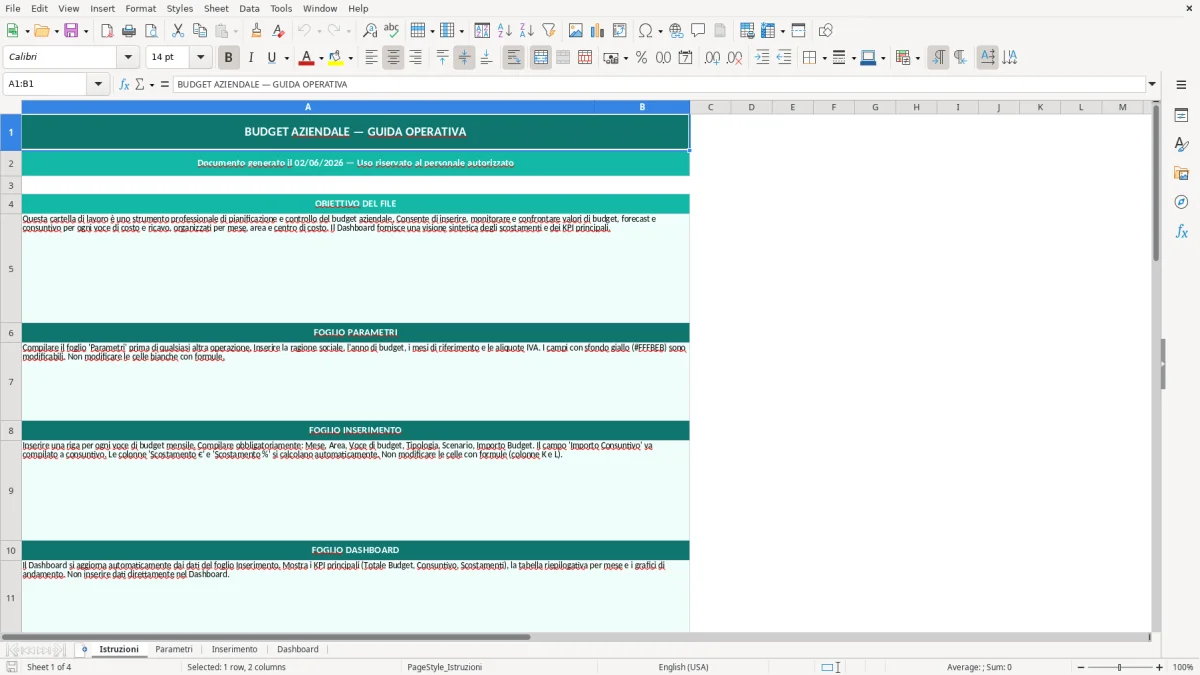
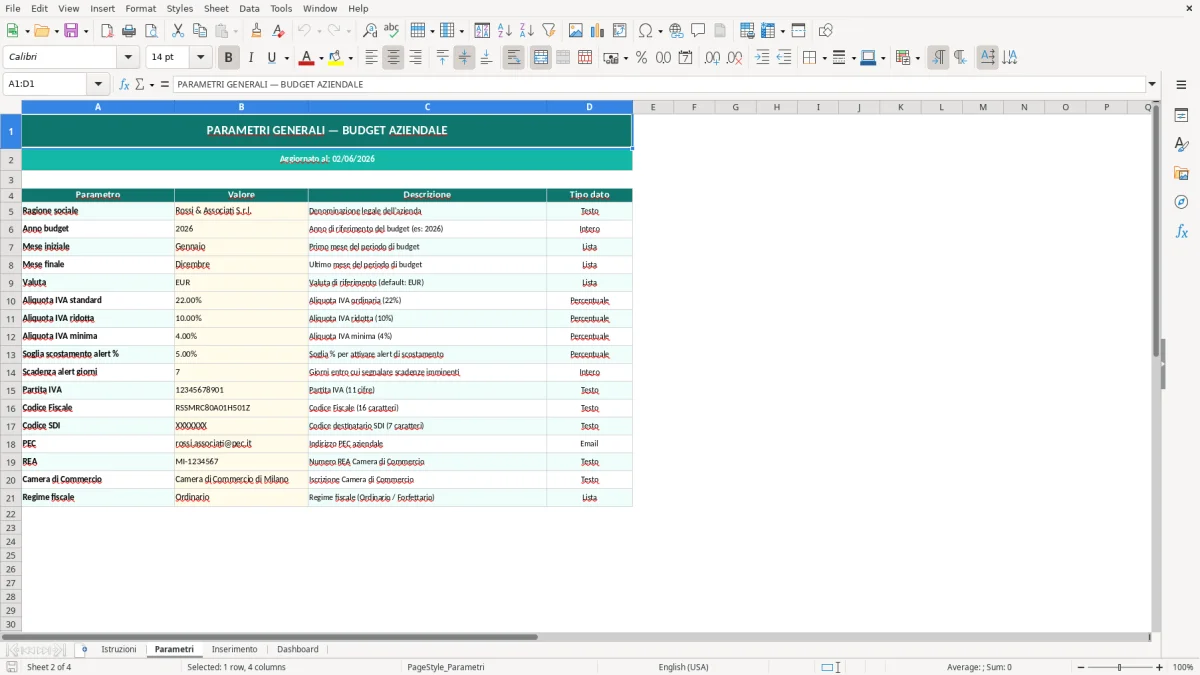
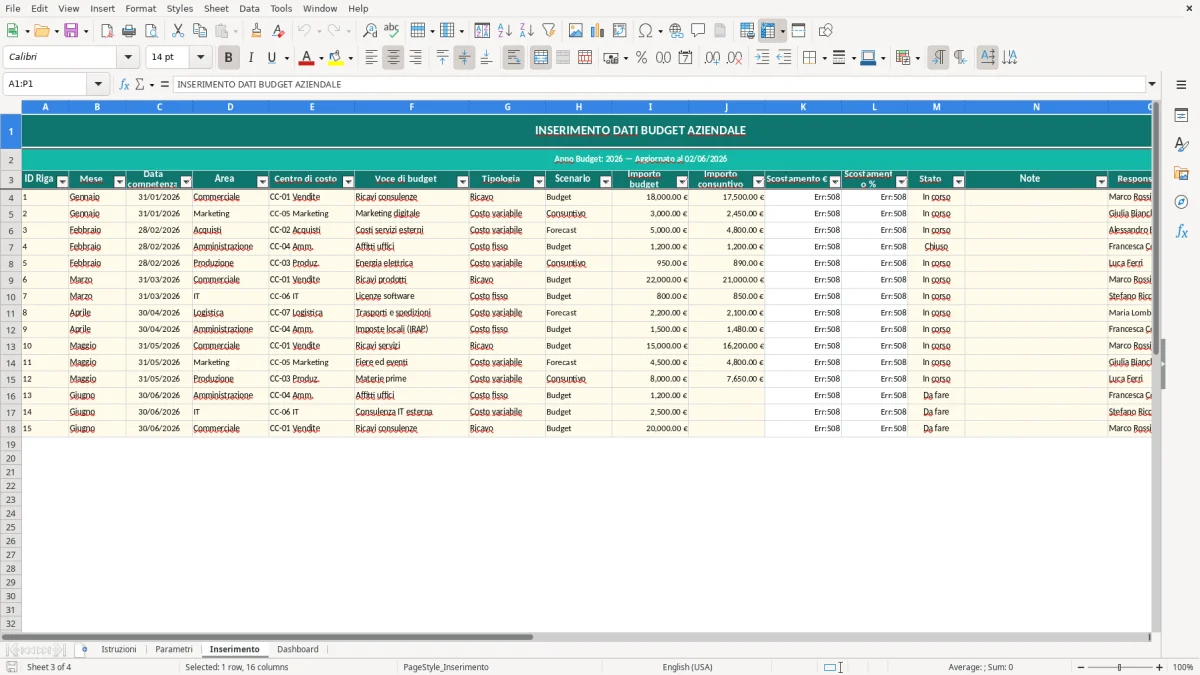
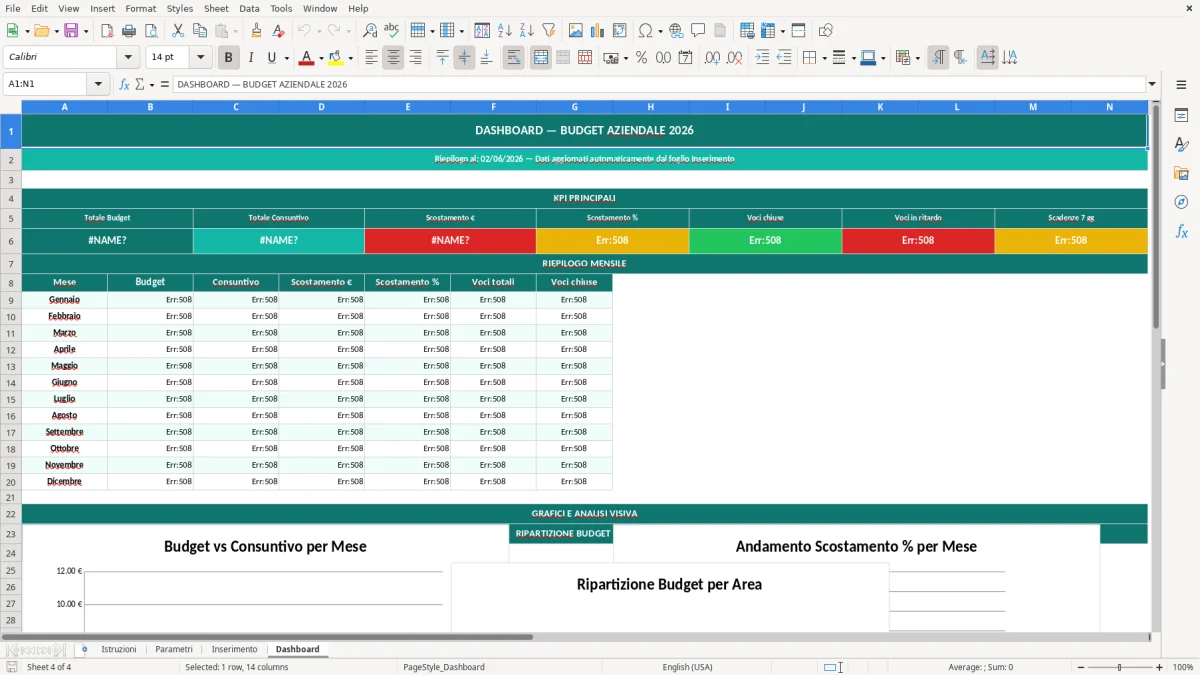
Questa cartella di lavoro è strutturata in 4 fogli: Istruzioni, Parametri, Inserimento e Dashboard. Il foglio Parametri raccoglie i riferimenti base, il foglio Inserimento ospita i dati operativi, la Dashboard sintetizza andamento e differenze tra valori previsti e reali. Le formule lavorano sui campi inseriti e riducono le manipolazioni manuali, così hai un quadro leggibile senza costruire report da zero ogni volta.
È pensata per chi gestisce azienda, studio o attività professionale e deve tenere sotto controllo budget annuale, costi ricorrenti e scostamenti mensili. Apri il file, leggi il foglio Istruzioni, compila i dati nel foglio Inserimento e usa la Dashboard per leggere subito dove stai andando fuori linea.
Quando apri il file trovi prima il foglio Istruzioni, che spiega la logica della cartella e ti dice dove inserire i dati. Il foglio Parametri contiene i riferimenti di base da usare nel budget, mentre il foglio Inserimento è quello operativo: compili lì le righe con le voci di ricavo e costo, i valori previsti e i valori effettivi. Le celle di input sono evidenziate con riempimento chiaro, così distingui subito cosa va digitato a mano e cosa invece si aggiorna con le formule.
La parte di calcolo lavora sui campi compilati e alimenta la Dashboard, dove leggi la sintesi dei totali e degli scostamenti. Se devi adattare il modello, agisci prima sui parametri e poi sulla struttura delle righe, senza toccare le celle di formula se non sai esattamente cosa stai modificando. Le figure seguono l’ordine dei fogli: Figura 1 mostra Istruzioni, Figura 2 Parametri, Figura 3 Inserimento, Figura 4 Dashboard.
Se gestisci una piccola o media impresa, un budget aziendale in Excel ti serve soprattutto per mettere ordine tra preventivo, spesa reale e cassa disponibile. Il file diventa utile quando devi decidere se anticipare un acquisto, rinviare un costo o verificare se un centro di costo sta assorbendo più risorse del previsto. Non stai facendo un esercizio contabile astratto: stai controllando numeri che incidono su pagamenti, scadenze e priorità operative.
Nel lavoro quotidiano lo usano spesso il responsabile amministrativo, chi segue la tesoreria, il consulente esterno che prepara i numeri per l’imprenditore, ma anche il titolare che non vuole leggere un bilancio solo a fine periodo. In un’azienda con 18 dipendenti e 12 fornitori ricorrenti, il budget mensile evita di sommare a memoria canoni, stipendi, trasporti e utenze. Se una voce sale del 12% su base trimestrale, la vedi subito e puoi capire se è un picco isolato o un nuovo livello di costo.
Questa impostazione è pratica anche per chi lavora con commesse, servizi o produzione leggera. Un artigiano che fattura a progetto, per esempio, può separare materiali, manodopera e spese generali; un’agenzia può distinguere marketing, software e costo del personale. Il vantaggio reale non è “avere un file ordinato”, ma poter rispondere a una domanda precisa: quanto margine mi resta dopo aver coperto i costi fissi e quelli variabili del mese?
La logica funziona bene se compili il budget con una cadenza fissa. Per molte attività ha senso aggiornare i dati ogni 30 giorni e confrontarli con il consuntivo dello stesso mese, invece di lasciare tutto fermo fino a fine trimestre. Su 12 mesi, anche uno scostamento medio di 500 euro al mese significa 6.000 euro di differenza annua. Con numeri di questo tipo la discussione non è teorica: cambia la capacità di pianificare acquisti, fidi e investimenti.
Dal punto di vista tecnico, un budget in Excel funziona bene quando separi nettamente i dati di input dai calcoli. Qui il foglio Parametri contiene i riferimenti generali, il foglio Inserimento accoglie i valori che cambi ogni mese e la Dashboard legge il risultato aggregato. Questa separazione riduce gli errori tipici dei file fatti in fretta, dove la stessa cella viene usata sia per scrivere sia per calcolare e alla fine non si capisce più dove nasce un numero.
La parte delicata è la coerenza delle formule. Se registri 80 righe di budget e ogni riga ha tre valori — previsto, consuntivo e scostamento — hai già 240 dati da tenere allineati. Basta una formula copiata male su 3 righe per alterare il totale di un centro di costo intero. Per questo un modello ben costruito deve calcolare in automatico differenze assolute e, quando serve, anche la variazione percentuale tra budget e reale.
In un file del genere la precisione conta più dell’effetto grafico. Se il budget annuale dei costi generali è 96.000 euro e il consuntivo si ferma a 91.200, lo scostamento è di 4.800 euro, cioè il 5%. Quel dato ha senso solo se il foglio usa riferimenti coerenti e numeri formattati sempre nello stesso modo. La Dashboard deve mostrarti il risultato, non reinterpretarlo. Se devi correggere un dato, lo fai alla fonte, non nella sintesi.
Un altro punto tecnico riguarda la scalabilità. Un budget con 20 voci si gestisce a mano; con 120 righe tra costi fissi, variabili, ricavi e note, l’ordinamento e la leggibilità diventano decisivi. In questa cartella di lavoro le celle hanno formati diversi per input e formule proprio per evitare inserimenti sbagliati. È una scelta concreta, non estetica: quando l’operatore riconosce subito dove scrivere, sbaglia meno e controlla meglio.
Se usi il file come base per chiusure mensili, il controllo numerico va fatto sempre sugli stessi aggregati. Totale ricavi, totale costi diretti, costi generali, margine e scostamento. Confrontare sempre gli stessi blocchi rende il budget leggibile anche a chi non vive su Excel tutto il giorno.
Gli stessi blocchi tornano utili anche quando serve tenere sotto controllo i flussi periodici, come nel tracciamento dei dividendi.
L’errore più frequente è confondere il budget con un elenco di spese. In pratica si inseriscono canoni, stipendi, energia e consulenze senza costruire una struttura che separi costi fissi, costi variabili e ricavi. Il risultato è un file che somma numeri ma non dice nulla sulla tenuta economica. Se un costo sale di 300 euro ma il margine lordo non è isolato, non capisci se il problema è nella vendita, nell’acquisto o nella struttura interna.
Un altro errore ricorrente è usare valori annuali senza dettaglio mensile. Un budget da 120.000 euro diviso mentalmente per 12 mesi sembra semplice, ma in molti casi la spesa reale non è lineare: assicurazioni, F24, premi, manutenzioni e ferie spostano i picchi. Se non li distribuisci correttamente, a metà anno sembra che la cassa regga, ma a settembre ti trovi con 14.000 euro di uscite concentrate in poche settimane. Il file deve aiutarti a vedere il profilo temporale, non solo il totale finale.
Si vede spesso anche il problema opposto: troppe modifiche manuali nelle celle di calcolo. Quando l’operatore sovrascrive il risultato della formula invece di cambiare il dato di partenza, il budget perde tracciabilità. Dopo 10 rettifiche non sai più se il numero è stato previsto, corretto o forzato. Meglio tenere le celle di input distinguibili, come fa questa cartella di lavoro, e lasciare intatte le formule che alimentano la sintesi.
Un caso concreto riguarda i confronti tra preventivo e reale. Se hai 50 righe e 8 sono fuori budget di meno del 2%, non tutte richiedono lo stesso intervento. Distinguere uno scostamento di 150 euro su una voce da 9.000 euro da uno di 150 euro su una voce da 400 è fondamentale. Il primo è trascurabile, il secondo pesa per il 37,5% e segnala una stima iniziale sbagliata. Qui l’errore non è il numero in sé, ma l’assenza di una lettura percentuale accanto al valore assoluto.
Infine c’è il problema delle voci duplicate. Capita spesso che il costo cloud compaia sia tra i servizi esterni sia tra l’IT, oppure che il carburante venga registrato sia in trasferta sia nel parco mezzi. Con 6 duplicazioni da 250 euro al mese, il budget risulta gonfiato di 1.500 euro ogni mese. Il file ti aiuta solo se le categorie sono chiare e se una voce vive in un solo posto.
La stessa chiarezza serve poi anche nella gestione della fattura, dove ogni voce deve comparire una sola volta e nella categoria corretta.
Il modello contiene 4 fogli: Istruzioni, Parametri, Inserimento e Dashboard. Questa divisione ti permette di tenere separati guida, dati base, compilazione operativa e sintesi finale.
Devi inserire i dati operativi nelle celle di input evidenziate dal file. In pratica compili le voci di budget e i valori associati, mentre i calcoli e i riepiloghi si aggiornano da soli.
Sì, puoi adattare le voci, i parametri e la struttura delle righe alle tue categorie di costo e ricavo. Conviene intervenire prima sui parametri e poi sulla tabella di inserimento, lasciando intatte le celle di formula.
Il modello è costruito con funzioni e formati compatibili con le versioni recenti di Excel che supportano cartelle di lavoro .xlsx. Per lavorare senza problemi ti serve un ambiente che gestisca formule, formattazione e fogli multipli in modo completo.
Scarichi la cartella di lavoro, la apri in Excel e leggi il foglio Istruzioni. Poi passi a Parametri e Inserimento per caricare i tuoi dati, infine controlli la Dashboard per verificare totale e scostamenti.