
Tariffario Freelance Excel – Modello Gratuito (2026) – Gratis
4
Scarica gratis
Business plan Excel con fogli per parametri, dati, calcoli e dashboard; utile per ricavi, costi, cash flow e scenari.



Quando devi mettere numeri a un’idea di impresa, il problema non è scrivere un testo lungo. Il problema è trasformare ipotesi commerciali, costi fissi, investimenti iniziali e tempi di rientro in una struttura leggibile, senza rifare ogni volta i conti a mano e senza perdere coerenza tra un foglio e l’altro.
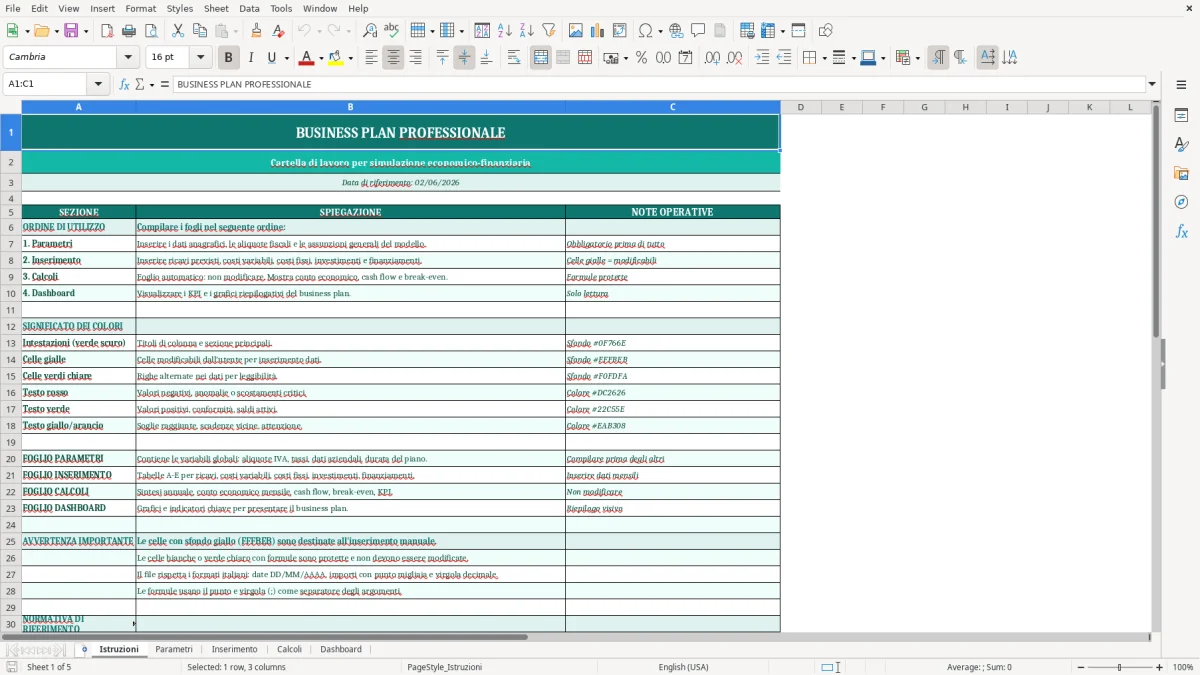
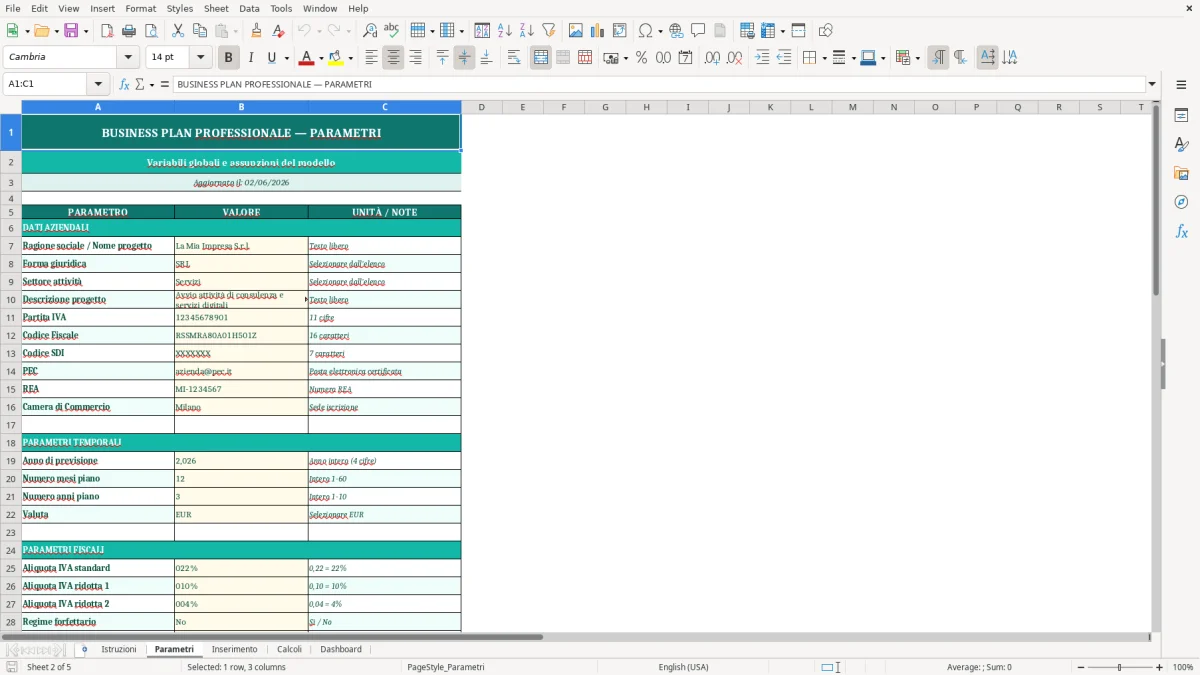
Questa cartella di lavoro in Excel è costruita proprio per questo. Trovi 5 fogli: Istruzioni, Parametri, Inserimento, Calcoli e Dashboard. Il foglio Parametri raccoglie le variabili di base, il foglio Inserimento ospita i dati operativi, il foglio Calcoli elabora ricavi, costi e margini, mentre la Dashboard sintetizza l’andamento con grafici e indicatori. Le intestazioni sono formattate in modo distinto e i campi di input sono separati dalle aree di risultato, così capisci subito dove intervenire e dove invece leggere l’esito dei calcoli.
Il file è pensato per chi deve preparare un piano economico-finanziario di lavoro, non un documento decorativo. Se fai impresa, consulenza, commercio o servizi, puoi usarlo per stimare volumi, prezzi, costi e fabbisogno di cassa prima di impegnarti con fornitori, banca o soci.
Quando apri il file trovi il foglio Istruzioni come punto di partenza. Lì leggi l’ordine corretto di compilazione e capisci quali celle sono dedicate all’inserimento e quali sono già collegate a formule. Il foglio Parametri contiene le ipotesi di base: prezzi, volumi, costi ricorrenti, percentuali e variabili che vuoi cambiare senza toccare la struttura del modello.
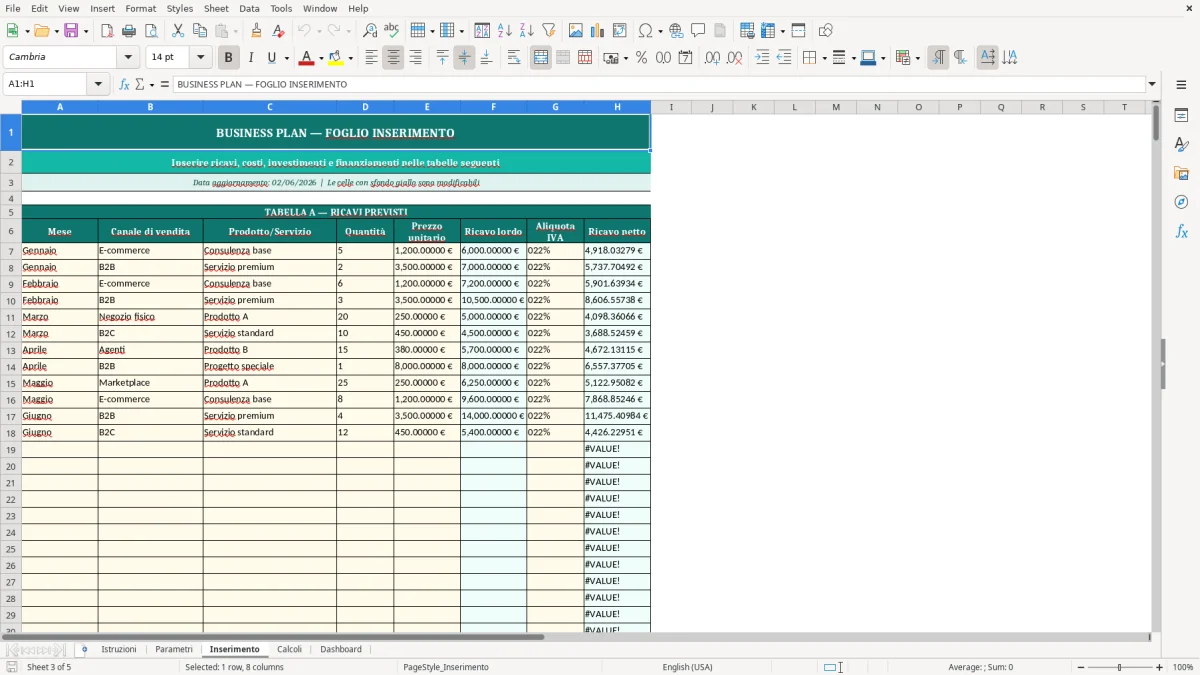
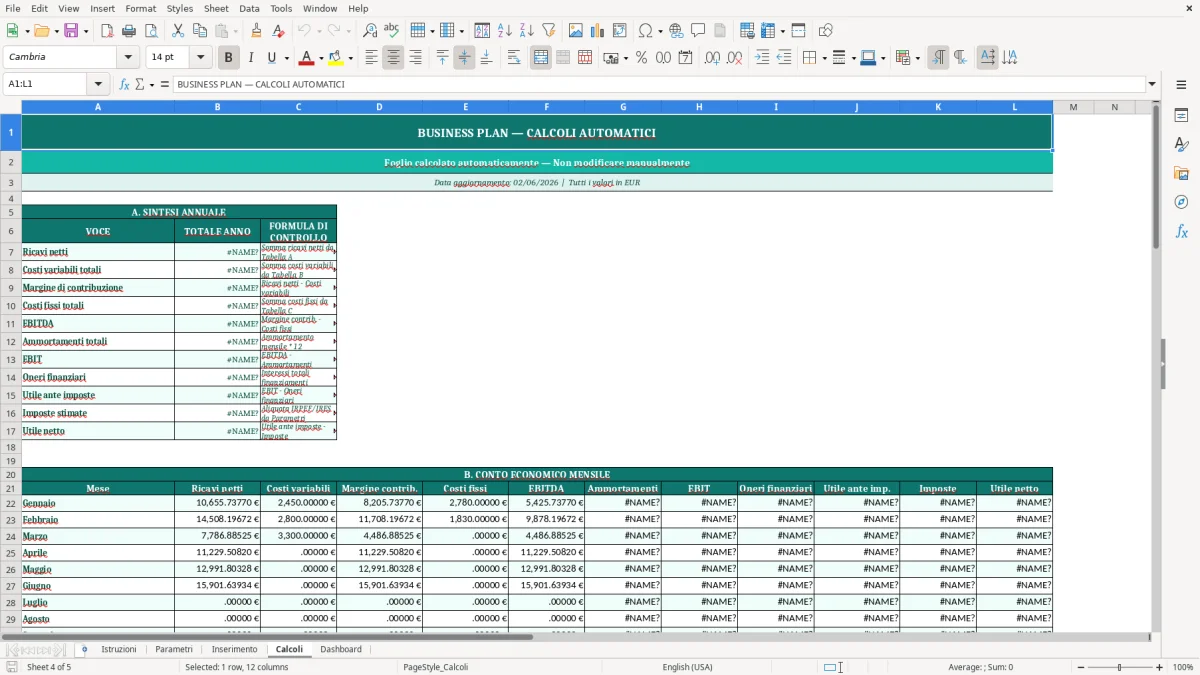
Nel foglio Inserimento inserisci i dati operativi, cioè le informazioni che arrivano dal tuo piano commerciale o dal tuo preventivo industriale. Il foglio Calcoli elabora automaticamente i risultati e applica le formule ai valori immessi, mentre la Dashboard mostra il quadro finale con grafici e riepiloghi. Se devi adattare il file, intervieni prima sui parametri e poi verifica che le formule del foglio Calcoli restino allineate ai tuoi scenari; in questo modo non rompi la catena tra ipotesi e risultato.
Un business plan in Excel serve quando devi passare da un’idea a una stima numerica difendibile. Lo usano il libero professionista che apre uno studio, l’artigiano che valuta un nuovo laboratorio, il consulente che deve presentare un servizio ricorrente, il responsabile amministrativo che prepara un budget e anche il piccolo imprenditore che vuole capire se un nuovo canale commerciale regge i costi fissi. Non è un file per fare presentazioni eleganti. È uno strumento per vedere se i numeri stanno in piedi.
Nel lavoro reale il problema non è mai solo il totale finale. Il punto è capire quante vendite mensili servono per coprire affitto, personale, energia, software, noleggi e oneri finanziari. Se ad esempio hai costi fissi da 4.800 € al mese e un margine lordo medio di 60 € per commessa, ti servono almeno 80 commesse solo per andare in pareggio, senza ancora considerare imposte e ritardi d’incasso. Questo tipo di calcolo, fatto a mano in più fogli o in file separati, genera errori di copia e versioni incoerenti.
La cartella di lavoro è utile anche quando devi parlare con una banca o con un socio. Un piano costruito in Excel ti permette di cambiare rapidamente lo scenario: 30 clienti invece di 25, prezzo medio più basso del 10%, costi del personale più alti di 1.200 € al mese. Se il risultato cambia in modo leggibile, sai subito dove il modello è sensibile. Per questo il file è impostato in modo operativo: non ti chiede di descrivere il mercato in astratto, ti chiede di mettere numeri su ricavi attesi, costi fissi, costi variabili e tempi di rientro.
Se lavori su servizi continuativi, il piano ti serve anche per leggere la stagionalità. Un contratto da 900 € al mese con 12 clienti attivi produce 10.800 € di ricavi annui ricorrenti, ma basta perdere 3 clienti per tagliare il fatturato del 25% su quella linea. Questo tipo di dipendenza deve stare nel file, non nella memoria di chi lo compila.
Dal punto di vista tecnico, il modello è costruito per separare le voci di input dalle formule. Il foglio Parametri contiene le variabili che si aggiornano più spesso, così puoi cambiare prezzi, aliquote interne, coefficienti di crescita o ipotesi di volume senza intervenire sulle celle di risultato. Il foglio Inserimento è il punto in cui compili i dati di partenza: per esempio l’elenco dei prodotti, dei servizi, dei canoni o delle linee di ricavo. Il foglio Calcoli applica le formule e produce i valori aggregati che poi finiscono nella Dashboard.
Questa impostazione è più robusta di un file tutto in un solo foglio, perché riduce i collegamenti fragili e rende più facile il controllo incrociato. Quando hai un business plan con 12 mesi di proiezione e 3 scenari diversi, basta una cella sbagliata per alterare margine operativo, flusso di cassa e punto di pareggio. Con una struttura a fogli distinti puoi verificare meglio dove nasce un dato e dove viene trasformato. In pratica, il piano non diventa più “lungo”; diventa più controllabile.
La dashboard finale sintetizza il risultato in grafici e indicatori, così non devi leggere ogni riga per capire se il modello regge. Se ad esempio il fatturato previsto cresce da 8.000 € a 14.000 € al mese ma i costi variabili aumentano nello stesso periodo del 20%, il margine da monitorare non è il ricavo lordo, ma la distanza tra ricavi e costi operativi. Nel file questo tipo di lettura è immediata perché la sintesi è separata dall’inserimento dati. È una scelta tecnica precisa: prima raccogli le ipotesi, poi le elabori, infine le leggi.
Per chi usa Excel con continuità, il vantaggio è anche nella manutenzione. Se un dato cambia, non devi cercare formule sparse in decine di celle. Aggiorni il parametro, ricontrolli i risultati e hai una nuova versione del piano coerente con le ipotesi aggiornate. Nel lavoro quotidiano questa è la differenza tra un file che si può riusare e un file che va rifatto ogni volta.
La stessa separazione torna utile anche in un registro criptovalute, dove l’inserimento dei movimenti e la lettura del risultato restano distinti e il file continua a funzionare anche quando cambiano i valori.
L’errore più frequente è confondere fatturato e margine. Un’idea che genera 20.000 € di ricavi mensili non è automaticamente sostenibile se lascia 2.500 € dopo costi variabili, personale e struttura. Nel file questo errore si vede quando l’utente riempie solo le righe dei ricavi e trascura i costi indiretti, oppure inserisce costi una tantum dentro la colonna dei costi ricorrenti. Il risultato è un piano che sembra positivo nei primi fogli e crolla quando si guarda il flusso netto.
Un altro errore pratico è usare ipotesi di volume troppo ottimistiche senza una base operativa. Se prevedi 300 ordini al mese con un team che ne può gestire 180, il modello non è prudente: è incoerente. In Excel il problema emerge quando le formule funzionano ma la logica economica no. Per questo conviene controllare sempre la capacità reale del processo: tempi di produzione, tempi di consegna, tempi di incasso e carico di lavoro amministrativo. Un piano che ignora questi vincoli produce numeri eleganti e poco utili.
Si vede spesso anche l’errore opposto: inserire troppi dettagli senza una gerarchia. Chi prova a costruire un business plan con 500 righe di microcosti finisce per perdere la vista d’insieme. Un modello credibile non ha bisogno di 40 categorie di spesa se poi tutte confluiscono nello stesso effetto economico. Meglio aggregare bene e tenere separate solo le voci che cambiano davvero il risultato, come personale, materia prima, software, marketing, logistica e oneri finanziari. In un piano con 12 mesi di proiezione, una differenza di 150 € mensili su un costo fisso fa 1.800 € l’anno: se la voce non cambia decisione, non merita una granularità eccessiva.
Infine, molti file falliscono perché non distinguono bene l’ipotesi base dallo scenario prudente e dallo scenario espansivo. Se tutte le colonne usano la stessa logica, l’utente finisce per sovrapporre le versioni. La soluzione pratica è tenere una sola struttura e cambiare i parametri chiave in modo controllato. Così puoi vedere con chiarezza cosa succede se il prezzo medio scende del 5%, se i costi salgono del 7% o se la clientela prevista slitta di due mesi.
La stessa logica torna utile nella simulazione del netto, dove i parametri chiave vanno separati per confrontare con precisione ipotesi base, prudente ed espansiva.
La cartella di lavoro contiene 5 fogli: Istruzioni, Parametri, Inserimento, Calcoli e Dashboard. Il primo serve per orientarti, i due centrali raccolgono dati e ipotesi, il foglio Calcoli elabora i risultati e la Dashboard mostra la sintesi finale.
Sì, puoi modificare i parametri, i dati di inserimento e le ipotesi economiche. La parte da toccare per prima è il foglio Parametri, perché concentra le variabili che vuoi aggiornare senza intervenire sulle formule del foglio Calcoli.
Il file è costruito con openpyxl e usa funzioni, formattazione, convalida dati e grafici compatibili con Excel desktop recente. Per lavorare bene ti serve una versione di Excel che gestisca correttamente i file .xlsx e i fogli con formule e grafici integrati.
Il modello di per sé non è un adempimento fiscale, ma ti aiuta a costruire un piano utile per valutazioni economiche e finanziarie. Se lo usi per una società o per una struttura professionale, i dati di ricavo e costo dovranno poi essere allineati ai documenti contabili e dichiarativi effettivi, ma il file resta uno strumento di pianificazione interna.
Apri il file, leggi il foglio Istruzioni e compila prima i Parametri. Poi inserisci i dati operativi nel foglio Inserimento, controlla i risultati nel foglio Calcoli e infine leggi la Dashboard. Se un’ipotesi cambia, aggiorna il parametro corrispondente e verifica di nuovo l’effetto sui risultati.