
Tariffario Freelance Excel – Modello Gratuito (2026) – Gratis
4
Scarica gratis
4 fogli per registrare spese personali, vedere il saldo mensile e analizzare le uscite con dashboard e grafici.


Se tieni le spese personali in testa, nel conto corrente o in note sparse sul telefono, perdi il controllo dei movimenti piccoli prima ancora di quelli grandi. Il risultato è sempre lo stesso: non sai quanto hai speso davvero in una settimana, salta il confronto con il budget e trovi difficoltà a distinguere le uscite fisse da quelle occasionali.
Questa cartella di lavoro è costruita per registrare ogni uscita in modo ordinato e leggerla subito per mese, categoria e totale cumulato. I 4 fogli sono Istruzioni, Parametri, Inserimento e Dashboard: il primo spiega come usare il file, il secondo raccoglie le liste di supporto, il terzo contiene la tabella operativa e il quarto mostra i riepiloghi con KPI e grafici. Quando apri il file, il flusso è lineare: inserisci i dati nel foglio operativo e la parte di lettura si aggiorna senza dover rifare somme a mano.
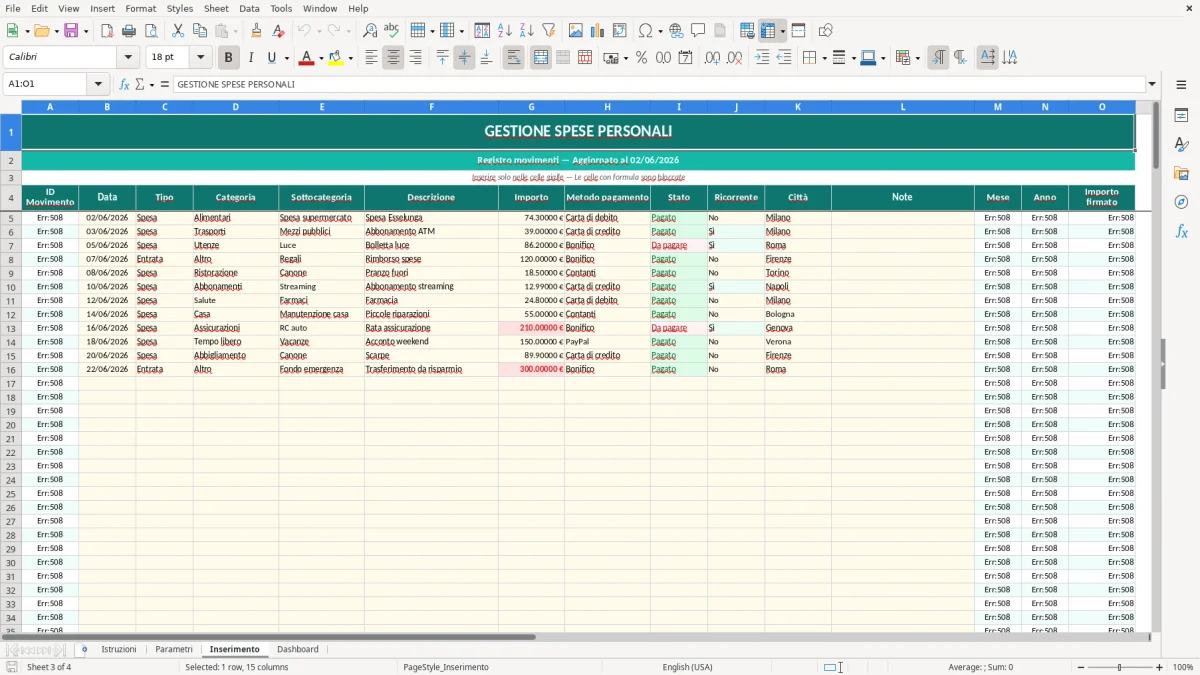
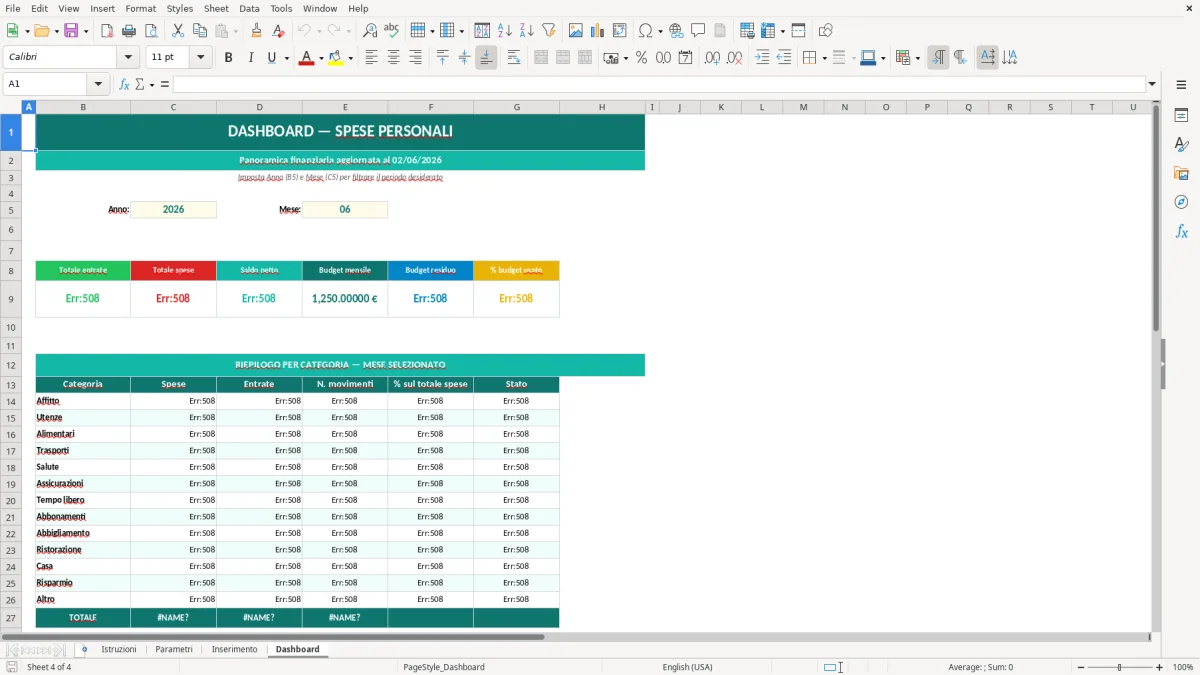
Il modello è pensato per chi vuole monitorare spese di casa, trasferte personali, abbonamenti, acquisti ricorrenti e uscite variabili con un formato unico. Se vuoi capire dove si concentra l’uscita mensile, qui lavori meglio che con una lista generica di movimenti bancari: vedi la categoria, il periodo, l’importo e il peso sul totale. La prima lettura utile arriva già dal foglio Dashboard (Figura 4), ma la base resta il foglio Inserimento (Figura 3), dove si costruisce tutta la raccolta dati.
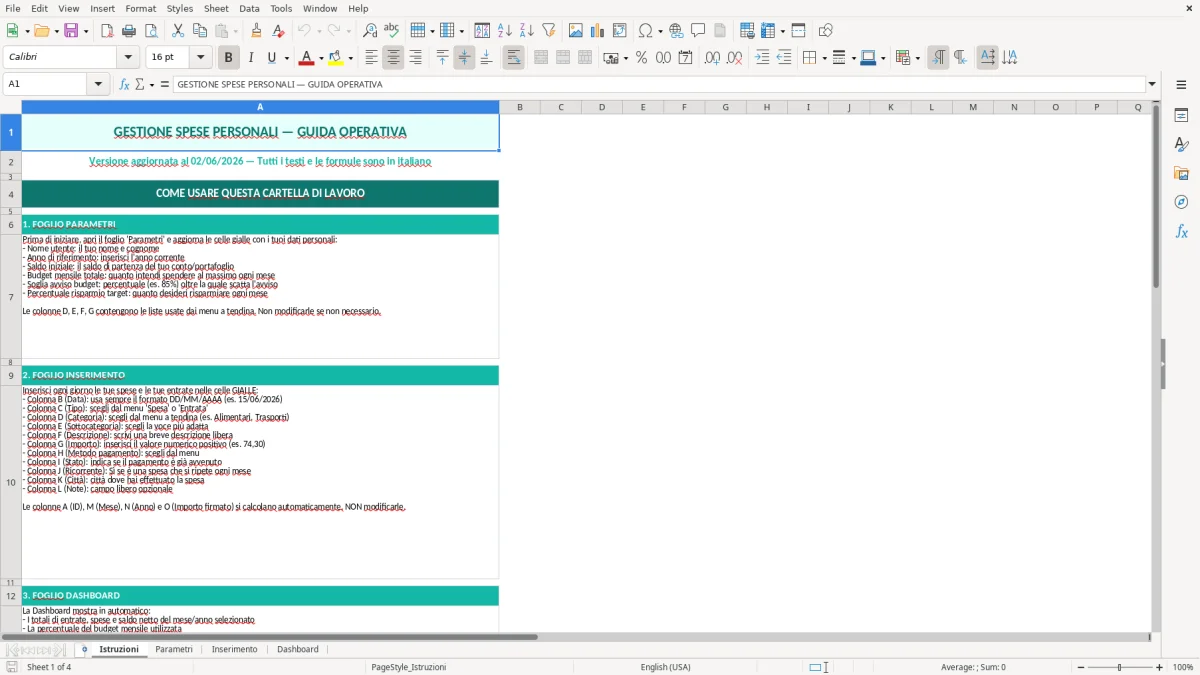
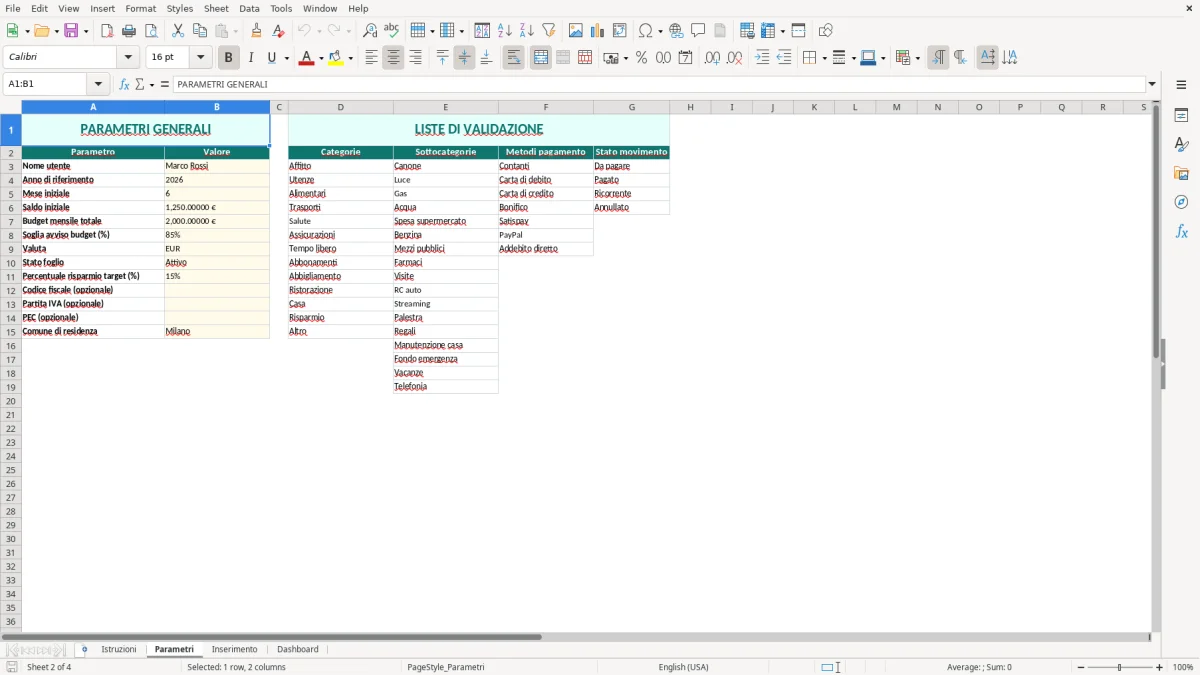
Quando apri il file, il primo foglio che incontri è Istruzioni (Figura 1). Qui trovi una guida breve su come compilare il modello e su quali campi non toccare. Il foglio Parametri (Figura 2) raccoglie gli elenchi di supporto, così le voci usate nelle tendine restano allineate e non devi scrivere categorie diverse per lo stesso tipo di spesa. Il foglio Inserimento (Figura 3) è quello operativo: compili le righe con data, descrizione, categoria, importo e, se previsto, il metodo di pagamento. Il resto dei calcoli viene alimentato da formule già impostate nel file.
Il foglio Dashboard (Figura 4) sintetizza i dati con indicatori e grafici. Qui leggi il totale delle spese registrate, il confronto tra categorie e la distribuzione dei movimenti, senza scorrere tutta la tabella. Le aree colorate guidano la compilazione: le celle di input sono evidenziate, le celle di sintesi restano separate e alcune parti sono protette per evitare sovrascritture accidentali. Se vuoi usarlo bene da subito, entra nel foglio Inserimento, compila poche righe reali e poi controlla la Dashboard: capisci immediatamente se le categorie che hai scelto hanno senso o se stai frammentando troppo le uscite.
Questo modello lo usi quando vuoi smettere di guardare il saldo del conto come unico indicatore della tua situazione economica. Lo usa chi lavora in partita IVA e mescola spese personali e spese professionali nella vita di tutti i giorni, ma anche il dipendente che vuole controllare abbonamenti, bollette, carburante, pasti fuori casa e acquisti non pianificati. La differenza la fa il livello di dettaglio: una spesa da €19,90 al mese sembra irrilevante, ma se la moltiplichi per 12 mesi e aggiungi altri due o tre abbonamenti simili arrivi facilmente a oltre €700 di uscite ricorrenti.
Nel foglio Inserimento puoi trasformare ogni movimento in un dato leggibile, non in un importo isolato. Se hai 120 righe l’anno, con una media di 10 inserimenti al mese, la gestione resta sostenibile anche senza automatismi complessi; se invece registri solo gli addebiti “grandi”, perdi la parte che altera davvero il budget. Per questo il file è utile a chi fa controllo di cassa personale, a chi divide le spese familiari per categoria e a chi vuole una traccia pulita per capire dove si concentra il costo mensile. La Dashboard (Figura 4) ti aiuta a vedere il peso delle categorie, ma la parte decisiva è la disciplina nell’inserimento: se compili i movimenti con regolarità, il confronto tra mesi diventa serio. Qui il punto non è accumulare dati per archivio, ma costruire una base abbastanza ordinata da leggere i comportamenti di spesa senza rifare ogni volta il conteggio a mano.
Il vantaggio pratico è anche nel linguaggio dei campi. Descrizione, categoria, importo e metodo di pagamento sono informazioni che usi già nella vita reale, quindi non devi adattarti a una contabilità artificiale. Se tieni separati ad esempio spese di casa, trasporti, alimentazione e tempo libero, puoi vedere con precisione quanto pesa ogni voce su un mese da €1.500 o da €2.400. Questo rende il file adatto sia a chi ha spese stabili sia a chi lavora con entrate variabili e ha bisogno di capire quali uscite comprimere per prime.
Lo stesso confronto per voci torna utile quando vuoi valutare un immobile come entrata, perché dal peso di canoni, spese e costi di gestione dipende il rendimento dell’affitto.
Dal punto di vista tecnico il file è impostato per evitare la frammentazione delle categorie, che è il problema più frequente in un archivio di spese personali. Se oggi scrivi “spesa alimentare”, domani “supermercato” e dopodomani “grocery”, le somme per categoria perdono significato. Le liste nel foglio Parametri servono proprio a mantenere una classificazione unica, così i riepiloghi restano confrontabili nel tempo e la Dashboard non si sporca con voci quasi identiche. La scelta delle tendine è più affidabile della digitazione libera, soprattutto quando dopo 6 mesi hai già 200 righe e vuoi fare una lettura per macro-area.
Dal lato dei calcoli, il modello lavora bene quando usi importi puliti e date coerenti. In un’analisi mensile, la differenza tra registrare 30 movimenti da €25 e 15 movimenti da €50 non è matematica ma operativa: cambia il numero di eventi da controllare e la capacità di capire dove si ripetono le uscite. La Dashboard serve a questo, cioè a concentrarti su sintesi e non su somma manuale. In un file del genere è più utile una struttura semplice ma rigorosa che una logica troppo articolata: per le spese personali il collo di bottiglia non è il calcolo, è l’ordine del dato in ingresso. Se il foglio Inserimento è coerente, il resto della cartella di lavoro resta leggibile anche quando aumenti il numero di righe.
La protezione di alcune aree è un dettaglio tecnico che evita danni banali. Quando le formule stanno nella parte di riepilogo e le celle di input sono separate, riduci il rischio di cancellare un totale o di sovrascrivere un riferimento. Questo è utile soprattutto se lasci il file aperto e lo riusi ogni mese: non devi ricostruire la struttura, devi solo aggiungere nuove righe. Con 500 o 1.000 movimenti complessivi la differenza non la fa il numero di funzioni, ma la pulizia del flusso tra fogli.
L’errore più frequente è considerare “spese varie” come una categoria risolutiva. In pratica diventa un contenitore che assorbe tutto: piccoli acquisti, prelievi, commissioni, rimborsi, spese di viaggio. Dopo 2 mesi quella voce vale €180 o €240 e non sai più cosa ci sia dentro. Se un mese registri 40 movimenti ma 12 finiscono in una categoria generica, perdi il senso del confronto e la lettura del budget diventa poco affidabile.
Un altro problema reale è l’inserimento irregolare. Se aggiorni il file solo a fine settimana o solo a fine mese, ricostruisci le spese a memoria e confondi facilmente la data dell’operazione con quella dell’addebito. Questo succede spesso con carte e app di pagamento, dove il movimento può essere registrato in giorni diversi rispetto alla spesa effettiva. Nel modello conviene usare sempre la stessa logica: data reale dell’uscita se vuoi analizzare il comportamento, oppure data contabile se ti interessa allinearti con l’estratto. Mischiare le due letture nello stesso archivio produce duplicazioni apparenti e salti nei totali mensili.
Si vede spesso anche un altro errore: importi inseriti senza controllo del segno o con decimali scritti male. Un valore da 19,90 può diventare 1990 se la formattazione non è coerente, e a quel punto la Dashboard ti restituisce un totale assurdo che non dipende dal foglio ma dall’input sbagliato. Per questo il file va usato con una logica semplice: pochi campi, sempre uguali, compilati subito dopo la spesa o a fine giornata. Se vuoi davvero leggere i comportamenti, conta di più avere 90 righe pulite che 300 righe sporche. Nelle spese personali l’errore non è quasi mai nel calcolo; è nella classificazione fatta in fretta, nelle categorie troppo ampie e nei movimenti lasciati a metà.
Proprio per evitare classificazioni lasciate a metà, conviene passare a una gestione ordinata del forfettario, dove ogni movimento trova subito il suo posto e i totali restano leggibili.
La cartella di lavoro contiene 4 fogli: Istruzioni, Parametri, Inserimento e Dashboard. Ogni foglio ha un ruolo distinto e non devi ricostruire la struttura a mano. Il flusso operativo parte dall’inserimento dei dati e termina nella lettura sintetica dei risultati.
Sì, puoi modificare le voci del foglio Parametri e allineare le tendine del foglio Inserimento. Conviene mantenere categorie poche e stabili, perché una classificazione troppo frammentata rende meno leggibili i riepiloghi. Se cambi i nomi, fallo una volta sola e poi riusa la stessa logica su tutte le righe.
Il file è costruito con openpyxl, quindi usa funzioni e formattazioni standard compatibili con le versioni moderne di Excel per desktop. Il modello non richiede componenti esterni. Se apri il file in un ambiente che supporta formule, formattazione condizionale e grafici base, la struttura resta leggibile.
Per le spese personali non c’è una norma fiscale specifica nel modello, perché il file serve al controllo di cassa privato. Se però registri spese che poi usi anche per attività professionali o per rendicontazioni, ti conviene tenere separata la parte personale da quella rilevante ai fini contabili. La distinzione tra uso privato e uso professionale evita confusione nei riepiloghi.
Apri il file, leggi il foglio Istruzioni e poi vai direttamente nel foglio Inserimento. Compila poche righe reali, controlla il foglio Dashboard e verifica se le categorie che hai scelto ti restituiscono un quadro leggibile. Dopo i primi inserimenti capisci subito se devi unificare o separare meglio alcune voci.