
Confronto Voli Hotel Excel – Modello Gratuito (2026)
20
Scarica gratis
Scheda prodotto Shopify in Excel con fogli per dati, parametri, dashboard ed export Shopify. Utile per cataloghi e pubblicazione.



Se gestisci un catalogo Shopify con prodotti, varianti, prezzi e descrizioni, sai già quanto tempo perdi quando i dati stanno sparsi tra schede, email e note. L’errore tipico non è solo digitare male un campo: è pubblicare una scheda con titolo incoerente, campi incompleti o un asset mancato, poi correggere tutto a mano dopo il caricamento.
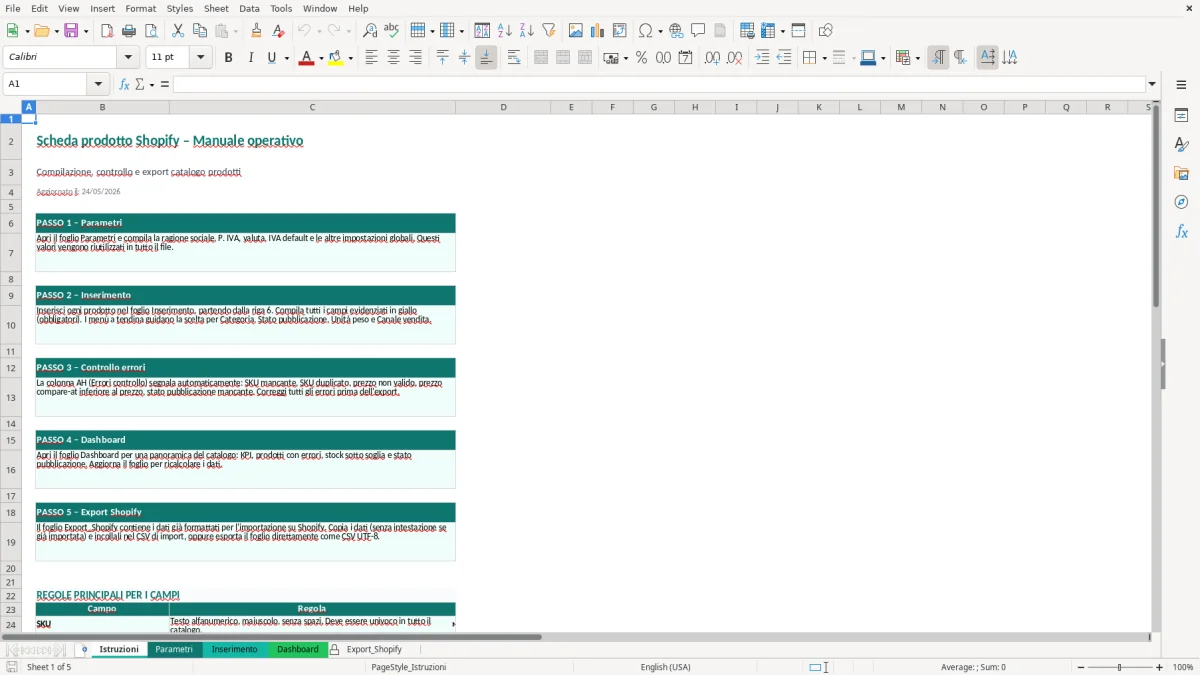
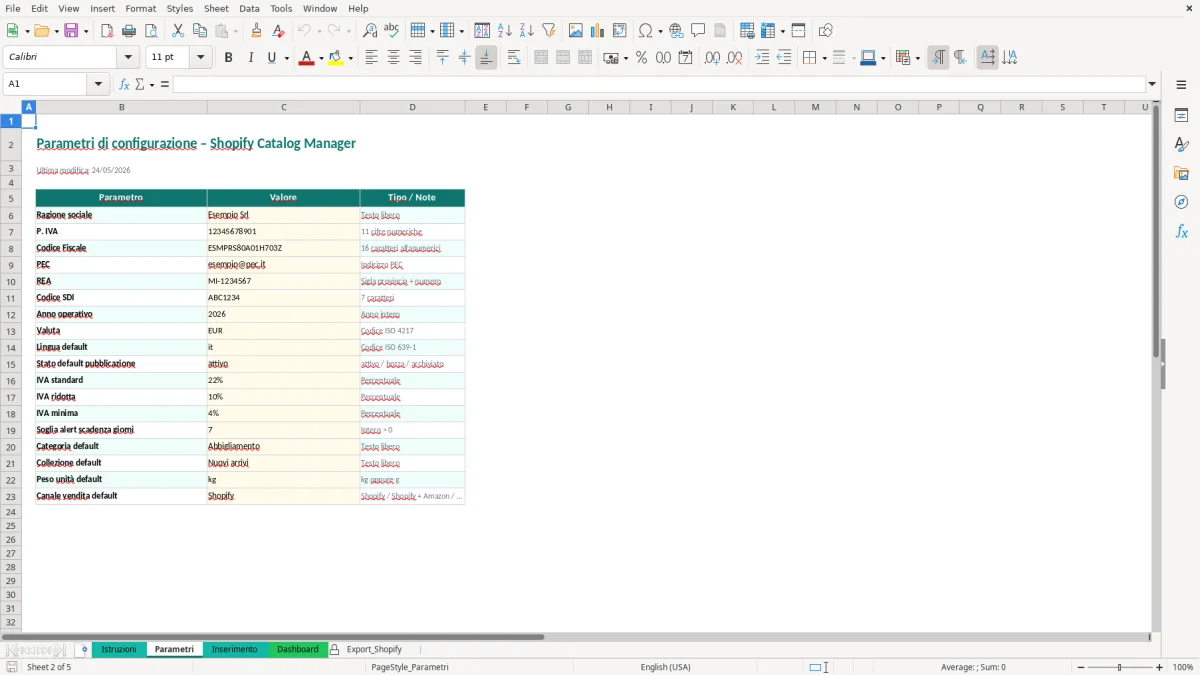
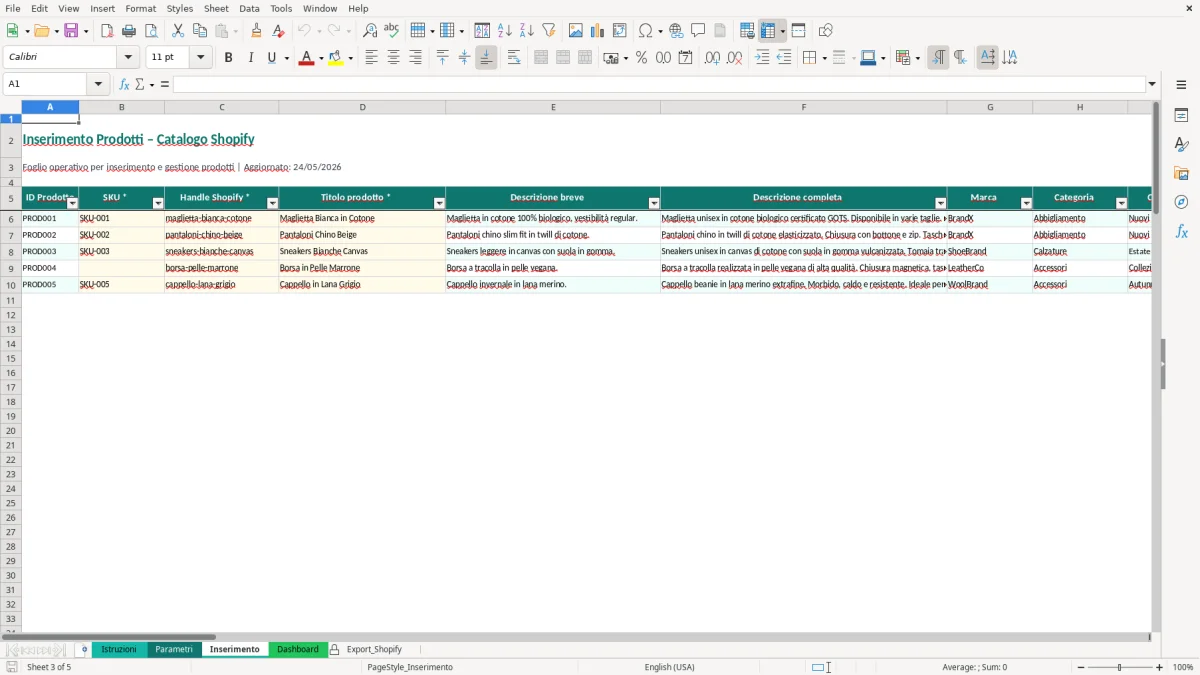
Questa cartella di lavoro serve a tenere in ordine i dati della scheda prodotto prima dell’export. Nel file trovi 5 fogli: Istruzioni, Parametri, Inserimento, Dashboard ed Export_Shopify. Il foglio Inserimento raccoglie i dati operativi; Parametri contiene le liste e i valori di supporto; Dashboard mostra i riepiloghi; Export_Shopify prepara i campi da trasferire verso Shopify. La struttura è pensata per ridurre inserimenti ripetuti e per rendere più controllabile la qualità del catalogo.
È un file utile se lavori come e-commerce manager, addetto catalogo, freelance che carica prodotti per clienti o responsabile commerciale che deve pubblicare molte schede con un formato coerente. Apri il foglio Istruzioni, poi compila Parametri e Inserimento nell’ordine previsto. Il resto si aggiorna in base ai dati che inserisci.
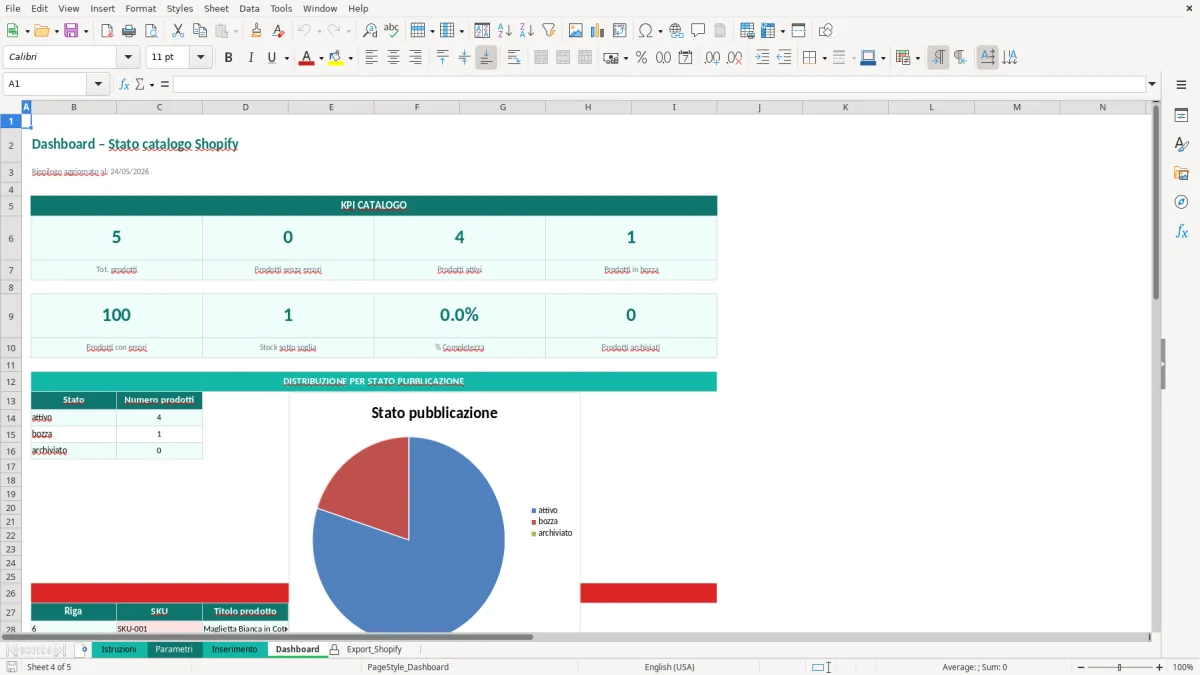
Quando apri il file trovi subito il foglio Istruzioni, che spiega l’uso della cartella di lavoro e il flusso tra i fogli. Il foglio Parametri raccoglie i valori di supporto: serve per alimentare le selezioni e mantenere coerenti le voci usate nelle schede. Nel foglio Inserimento compili le informazioni del prodotto nelle colonne previste; i campi strutturati e i valori standardizzati aiutano a non riscrivere ogni volta le stesse etichette. Il foglio Dashboard sintetizza i dati inseriti e ti fa vedere lo stato del lavoro, mentre Export_Shopify presenta il tracciato da usare per portare i contenuti verso Shopify.
Le celle di input hanno una formattazione distinta rispetto ai campi di controllo, così capisci dove digitare e dove invece leggere il risultato. I fogli sono pensati per lavorare in sequenza: prima definisci i parametri, poi completi le schede, infine verifichi il riepilogo e prepari l’export. Se devi adattare il file a un catalogo diverso, intervieni prima su Parametri e solo dopo sulle colonne dell’Inserimento. Così eviti di rompere i riferimenti che alimentano dashboard ed export.
La cartella di lavoro è pensata per chi deve costruire o mantenere un catalogo prodotti senza perdere coerenza tra schede, immagini, varianti e campi commerciali. La usano spesso e-commerce manager, addetti al catalogo, responsabili acquisti che devono validare gli articoli prima della pubblicazione, e anche consulenti che gestiscono più negozi per clienti diversi. In pratica, il problema non è solo scrivere una descrizione. Il problema è coordinare molti campi tra loro: titolo, handle, tag, opzioni di variante, prezzo, eventuale riferimento SKU e contenuti di supporto. Quando i prodotti aumentano, il rischio è duplicare informazioni sbagliate su decine di righe, poi rincorrerle una a una dentro Shopify.
Il foglio Inserimento concentra il lavoro operativo. Se devi preparare 40 prodotti con 3 varianti ciascuno, non conviene aprire e chiudere schede in piattaforma una per volta. Conviene compilare un tracciato unico, controllare i campi in Excel e solo dopo passare all’export. Questo approccio è utile anche quando il catalogo cambia spesso, per esempio nei settori abbigliamento, accessori, cosmetica, ricambi o articoli stagionali. In questi casi la velocità conta, ma conta ancora di più la ripetibilità: la stessa logica di campi deve funzionare per tutti i prodotti, altrimenti il catalogo diventa incoerente e difficile da filtrare.
La dashboard aiuta proprio qui. Non sostituisce il lavoro di compilazione, ma ti fa vedere se il file è stato popolato in modo uniforme e se stai lasciando fuori qualche blocco di informazioni. Se gestisci centinaia di SKU, puoi usare la cartella come base di controllo prima del caricamento in Shopify. Anche senza automatismi complessi, il guadagno operativo è concreto: meno passaggi manuali, meno controlli a occhio, meno tempo perso a cercare prodotti incompleti.
Un esempio pratico: con 60 schede e 8 campi ripetitivi per prodotto, riscrivere tutto direttamente in piattaforma significa 480 inserimenti distribuiti su più schermate. Se standardizzi i dati in Excel, riduci la dispersione e puoi correggere una voce comune in un solo punto, invece di rifarla su ciascuna scheda. È questo il motivo per cui un file del genere è utile a chi lavora davvero sul catalogo, non a chi deve solo archiviare un elenco. Qui il punto è avere un tracciato di lavoro controllabile, non un semplice elenco di prodotti.
Da qui diventa naturale passare a un tracciato di inventario, perché la stessa logica di campi standardizzati serve a controllare quantità, codici e aggiornamenti senza riscrivere ogni scheda da zero.
Dal punto di vista tecnico, il valore della cartella sta nella separazione tra dati sorgente e dati esportabili. Il foglio Export_Shopify serve a predisporre i contenuti nella forma più vicina possibile al caricamento finale. Questa scelta è più solida rispetto a lavorare direttamente in un foglio unico, perché ti permette di intervenire sui parametri senza sporcare la base dati. In un flusso reale, il catalogo cambia spesso: si aggiungono varianti, si aggiornano titoli SEO, si correggono prezzi o descrizioni. Se i campi di supporto stanno in Parametri, puoi aggiornare una voce e farla rifluire nella parte di output senza modificare il resto.
Nel codice si vede una struttura costruita con stili distinti per intestazioni, input e riepiloghi, oltre a bordi e riempimenti differenziati. Questo non è un dettaglio estetico: in un file operativo aiuta a capire subito quali celle sono da compilare e quali sono di sola lettura. Il foglio Dashboard, per esempio, è utile quando devi verificare un lotto prima di esportarlo. Se hai 25 articoli completi su 28 previsti, il colpo d’occhio ti fa fermare prima del caricamento e ti evita un import parziale. In un catalogo con più varianti, anche una sola scheda incompleta può creare un prodotto non pubblicabile o un record da sistemare dopo.
Il foglio Parametri è il punto giusto per tenere fisse le voci ricorrenti: valori standard, etichette e impostazioni di lavoro. Il foglio Inserimento, invece, deve restare pulito e leggibile, perché è lì che passa il grosso del lavoro manuale. Se usi il file in modo ordinato, il vantaggio tecnico è semplice: meno incongruenze tra le righe e meno errori di mapping quando trasferisci i dati in Shopify. Su un catalogo di 200 prodotti, anche una piccola incoerenza nei campi ripetuti si moltiplica rapidamente. Per questo conviene tenere separata la logica di compilazione da quella di esportazione.
Il file è adatto anche a chi lavora in team. Un responsabile può aggiornare Parametri, mentre un collaboratore compila Inserimento e un terzo controlla Dashboard ed Export_Shopify. Se non separi i ruoli, il rischio è che tutti tocchino tutto e che le formule o i riferimenti si rompano. Qui la logica è pratica: un foglio per definire i valori, uno per inserire i dati, uno per leggere lo stato, uno per esportare. È una sequenza di lavoro più ordinata e, in molti casi, più veloce del caricamento diretto sulla piattaforma.
L’errore più frequente è trattare tutti i campi come se avessero la stessa importanza. Non è così. In una scheda prodotto Shopify, titolo, variante, prezzo e descrizione non hanno lo stesso peso operativo, perché un errore sul titolo o sulla variante genera problemi di catalogazione, mentre una nota secondaria sbagliata può essere corretta dopo. Se invece sbagli il campo che identifica il prodotto, rischi di creare duplicati o di sovrascrivere un articolo con un altro. Questo succede spesso quando si lavora senza un tracciato unico e si incolla da documenti diversi, magari con formati incoerenti.
Un altro errore tipico è non controllare i dati ripetuti. Se 30 schede condividono la stessa collezione o lo stesso tag, basta una variazione di ortografia per spezzare i filtri a valle. Lo stesso vale per i prezzi: inserire manualmente importi simili su molte righe porta facilmente a differenze di pochi centesimi o a un prezzo finale fuori linea. Su 50 prodotti, un errore medio di €0,50 non sembra grave, ma diventa evidente quando il margine è stretto e la correzione va fatta dopo la pubblicazione. Per questo la cartella di lavoro serve anche come strumento di controllo, non solo di inserimento.
Attenzione anche alle varianti gestite male. Se un prodotto ha taglia e colore, devi mantenere una logica coerente tra opzioni e valori. In caso contrario ti ritrovi con combinazioni mancanti o ridondanti, e il risultato è un catalogo difficile da navigare. Un file strutturato aiuta proprio a evitare questa dispersione, perché ti costringe a passare da Parametri e poi da Inserimento prima di arrivare all’export. È una disciplina utile quando lavori con prodotti stagionali o con linee che cambiano spesso, dove il rischio non è solo l’errore singolo ma la perdita di coerenza tra molte righe.
C’è poi il problema della revisione finale. Molti guardano il file solo dopo aver caricato i dati in Shopify, quando correggere tutto richiede più tempo. È meglio fare il controllo prima, sul foglio Dashboard, e verificare che i campi essenziali siano popolati in modo uniforme. Se un lotto da 80 schede contiene anche solo 5 record incompleti, conviene bloccare l’export e sistemare a monte. Questo approccio è più lento all’inizio, ma riduce gli interventi successivi e rende il catalogo più pulito da gestire nel tempo.
Lo stesso controllo a monte è utile anche quando si aggiorna un registro manutenzioni, perché una revisione tardiva rende più difficile correggere i dati mancanti o incoerenti.
La cartella di lavoro contiene 5 fogli: Istruzioni, Parametri, Inserimento, Dashboard ed Export_Shopify. La sequenza serve a separare guida, impostazioni, compilazione, controllo e uscita dati.
Puoi modificare i campi di input del foglio Inserimento e le voci ricorrenti nel foglio Parametri. In questo modo adatti il file al tuo catalogo senza toccare la logica di riepilogo ed export.
Il file è costruito in formato .xlsx e lavora con Excel desktop moderno. Per usare correttamente formattazioni, formule e controlli conviene aprirlo con una versione che gestisca pienamente i file .xlsx.
Per la scheda prodotto in sé non ci sono obblighi fiscali specifici come per fatture o registri IVA. Se però il catalogo contiene dati personali di clienti o referenti, devi tenere conto del GDPR e del principio di minimizzazione dei dati nei campi che compili.
Apri il foglio Istruzioni, verifica i valori del foglio Parametri e poi compila il foglio Inserimento. Quando i dati sono completi, controlla la Dashboard e infine usa Export_Shopify come base per il trasferimento in piattaforma.