
Calcolo IMU Excel – Modello Gratuito (2026)
1
Scarica gratis
Cartella Excel con Movimenti, Parametri, Rendiconto e Istruzioni per calcolare i flussi finanziari con metodo indiretto.


Il rendiconto finanziario metodo indiretto Excel è una cartella di lavoro per ricostruire i flussi di cassa partendo dall’utile netto e rettificando ammortamenti, accantonamenti e variazioni operative. Include i fogli Movimenti, Parametri, Rendiconto e Istruzioni, con controlli sulle righe e totali collegati agli input.
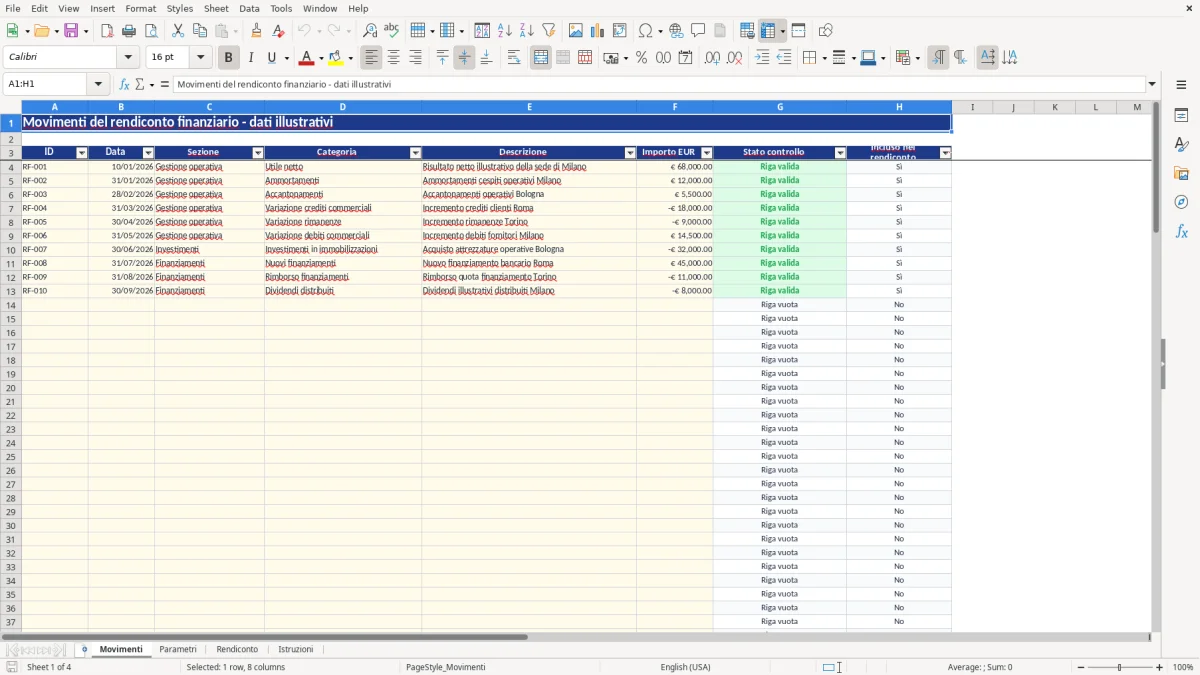
Il foglio Movimenti raccoglie fino a 100 righe operative, dalla riga 4 alla 103, con ID, data, sezione, categoria, descrizione e importo in EUR. Le formule nelle colonne Stato controllo e Incluso nel rendiconto individuano righe vuote, dati incompleti, valori non numerici, ID mancanti o duplicati e includono nei calcoli soltanto le righe valide. Le categorie coprono gestione operativa, investimenti e finanziamenti.
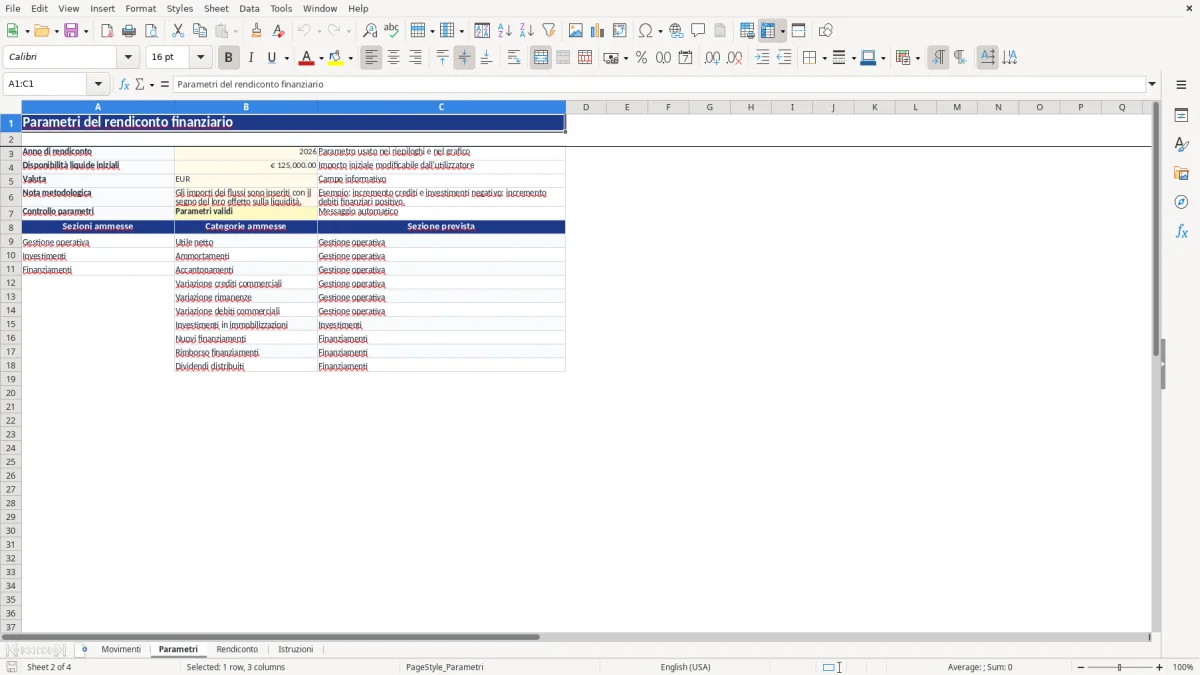
Nel foglio Parametri imposti l’anno di rendiconto e le disponibilità liquide iniziali; il foglio Rendiconto somma i movimenti validi dell’anno selezionato e calcola flusso operativo, investimenti, finanziamenti, variazione netta e liquidità finale. Il modello è pensato per amministrazione, controllo di gestione e consulenza contabile: parti dal foglio Istruzioni, verifica i dati illustrativi e sostituiscili con i tuoi.
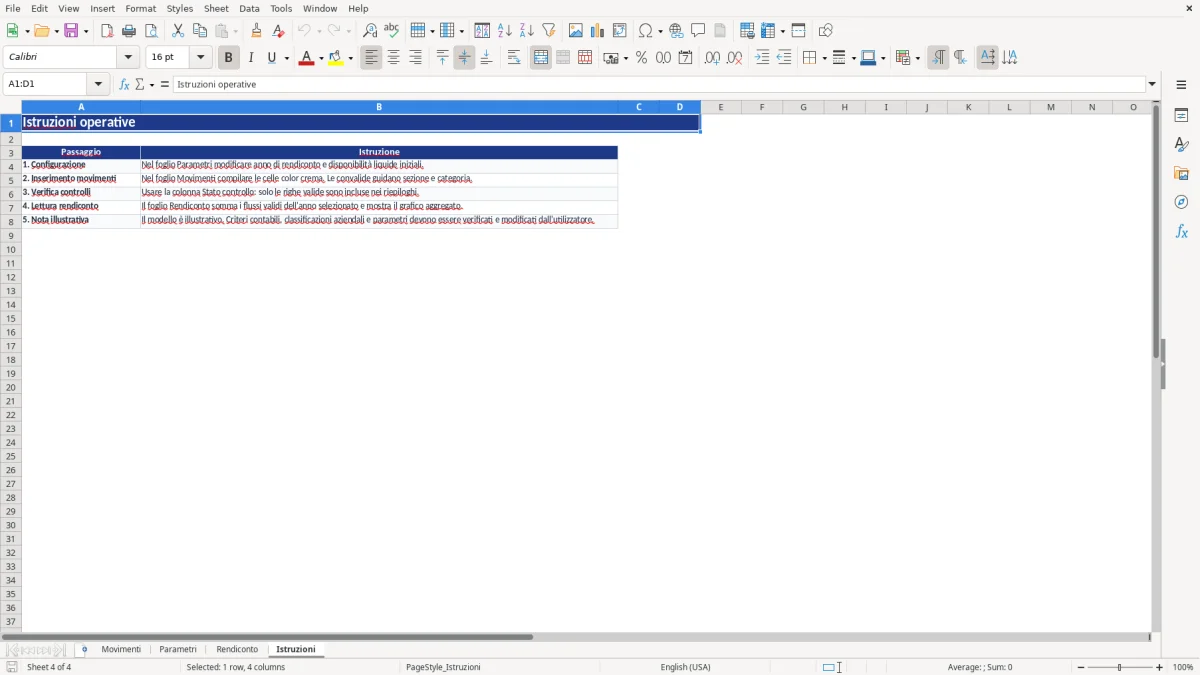
Quando apri il file trovi quattro fogli. Il foglio Istruzioni (Figura 4) descrive la sequenza di lavoro; usalo prima di modificare i dati. Nel foglio Parametri (Figura 2) compila l’anno di rendiconto nella cella B3 e le disponibilità liquide iniziali in B4. La valuta EUR è un campo informativo, mentre il messaggio in B7 segnala se anno e liquidità iniziale sono utilizzabili.
Nel foglio Movimenti (Figura 1) inserisci i dati nelle colonne A:F: ID, Data, Sezione, Categoria, Descrizione e Importo EUR. Le liste guidano la scelta di sezione e categoria, mentre data e importo hanno controlli di validazione. Gli importi devono essere inseriti con il segno del loro effetto sulla liquidità: un incremento dei crediti o un investimento è normalmente negativo, mentre un incremento dei debiti finanziari è positivo.
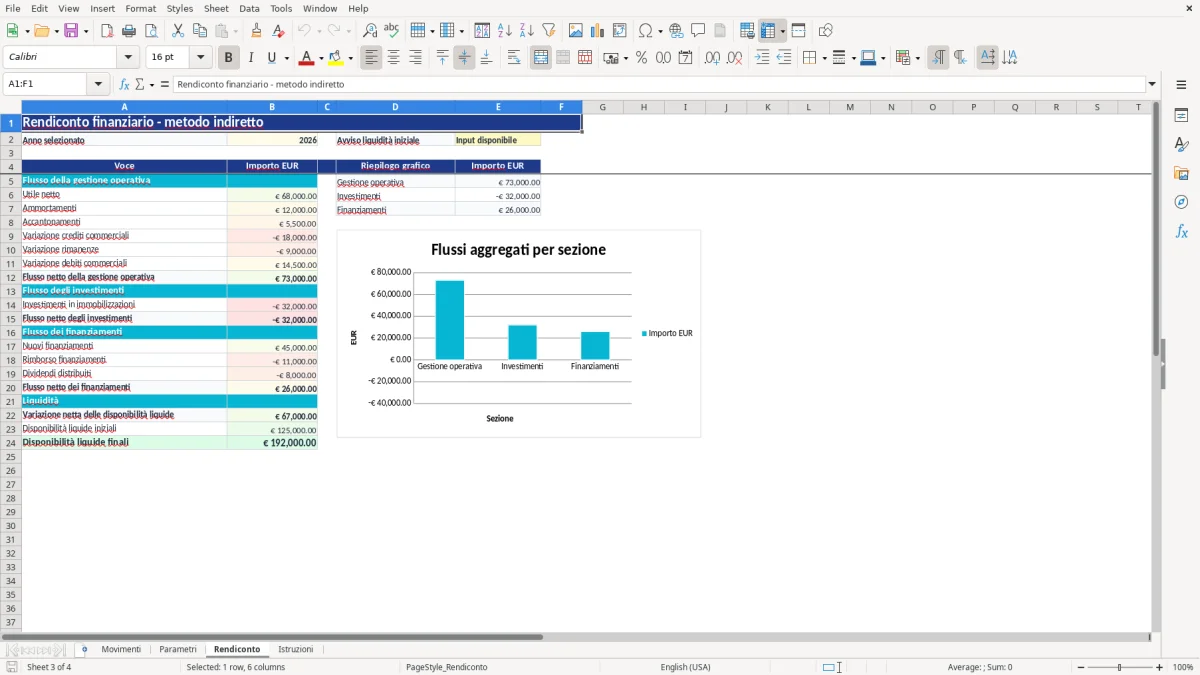
Le colonne G e H sono calcolate. Stato controllo distingue riga vuota, input incompleto o non numerico, valori non ammessi, ID mancanti o duplicati e riga valida; Incluso nel rendiconto restituisce Sì soltanto per le righe valide. Nel foglio Rendiconto (Figura 3) non inserisci importi: le formule aggregano per categoria e per anno, quindi puoi leggere il risultato operativo, degli investimenti e dei finanziamenti, la variazione netta e la liquidità finale. Il grafico usa il riepilogo dei tre flussi.
Il rendiconto finanziario metodo indiretto Excel è utile quando devi trasformare dati economici e patrimoniali in una lettura ordinata della liquidità. Il responsabile amministrativo può registrare nel foglio Movimenti l’utile netto, gli ammortamenti, gli accantonamenti e le variazioni di capitale circolante, quindi separare investimenti e finanziamenti senza costruire ogni volta un prospetto manuale. Il commercialista può usare le righe illustrate come struttura di raccolta preliminare, mentre il controller può aggiornare il periodo e confrontare il risultato con la liquidità iniziale.
La cartella contiene 100 righe operative predisposte, dalla riga 4 alla 103. Ogni riga ha un ID, una data, una sezione, una categoria, una descrizione e un importo in EUR. Le sezioni ammesse sono Gestione operativa, Investimenti e Finanziamenti. Le categorie operative comprendono Utile netto, Ammortamenti, Accantonamenti, Variazione crediti commerciali, Variazione rimanenze e Variazione debiti commerciali; le altre riguardano immobilizzazioni, nuovi finanziamenti, rimborsi e dividendi.
Il vantaggio operativo è la separazione tra input e lettura finale. Inserisci una variazione una sola volta nel registro, con il segno corretto, e il foglio Rendiconto la intercetta tramite categoria, anno e stato della riga. La Figura 1 mostra la griglia di Movimenti con le colonne di input e controllo; la Figura 3 mostra il prospetto con flusso operativo, investimenti, finanziamenti e liquidità. Il grafico non usa le righe operative direttamente, ma il riepilogo dei tre flussi, così la lettura resta concentrata sulle aggregazioni.
Il modello è adatto a una società di servizi, a un’impresa commerciale o a un’attività con investimenti in immobilizzazioni e finanziamenti. Non sostituisce la classificazione interna dell’azienda: la nota del foglio Istruzioni chiarisce che criteri contabili e parametri devono essere verificati e modificati dall’utilizzatore. Parti dai dati illustrativi, controlla l’effetto del segno sulla liquidità e poi sostituisci descrizioni e importi con le registrazioni del periodo.
Nel metodo indiretto il flusso della gestione operativa parte dall’utile netto e applica rettifiche che spiegano perché il risultato economico non coincide con la variazione di cassa. Nel foglio Rendiconto questa logica è rappresentata dalle righe Utile netto, Ammortamenti, Accantonamenti, Variazione crediti commerciali, Variazione rimanenze e Variazione debiti commerciali. La somma delle righe 6:11 produce il flusso netto della gestione operativa nella riga 12.
Le formule del prospetto usano SUMIFS sull’intera colonna F del foglio Movimenti e applicano tre condizioni: categoria uguale alla voce del prospetto, Stato controllo uguale a Riga valida e data compresa tra il 1° gennaio e il 1° gennaio dell’anno successivo impostato in Parametri. Per esempio, con anno 2026 il perimetro va dal 01/01/2026 fino a prima del 01/01/2027; una data fuori da questo intervallo non modifica il risultato dell’anno selezionato. Il riferimento all’anno è centralizzato nella cella B3 del foglio Parametri.
Il flusso degli investimenti contiene la categoria Investimenti in immobilizzazioni e confluisce nella riga 15. Il flusso dei finanziamenti somma Nuovi finanziamenti, Rimborso finanziamenti e Dividendi distribuiti nelle righe 17:19 e presenta il totale nella riga 20. La variazione netta delle disponibilità liquide è la somma dei tre flussi, mentre la liquidità finale aggiunge la liquidità iniziale alla riga 22. Con i dati illustrativi presenti nel file, la liquidità iniziale è 125.000 EUR; questo valore è un input modificabile, non un risultato calcolato.
La posizione tecnica da mantenere è netta: non devi correggere manualmente il prospetto quando modifichi un movimento. Devi correggere la riga sorgente, il segno, la categoria o la data, perché il Rendiconto deve rimanere una derivazione degli input. La colonna G è il filtro di integrità: una riga non valida viene esclusa dalle formule anche se contiene un importo numerico.
Il primo errore pratico è confondere utile e liquidità. Un utile netto di 68.000 EUR, come nel movimento illustrativo RF-001, non significa che la liquidità sia aumentata dello stesso importo: ammortamenti, crediti, rimanenze e debiti modificano il flusso operativo. Se registri l’utile come incasso effettivo e aggiungi separatamente gli incassi bancari, duplichi la stessa informazione e il prospetto perde significato.
Un secondo errore riguarda il segno delle variazioni. Nel file l’incremento dei crediti commerciali è rappresentato con -18.000 EUR e l’incremento delle rimanenze con -9.000 EUR, perché assorbono liquidità; l’incremento dei debiti commerciali è invece 14.500 EUR, perché rinvia l’uscita di cassa. Invertire uno di questi segni può trasformare un assorbimento in una fonte finanziaria senza generare un errore di sintassi Excel: il controllo resta quindi economico e non soltanto formale.
Un terzo problema è inserire una categoria scritta a mano che non corrisponde a quelle previste. La convalida limita l’inserimento nelle celle D4:D103, ma un incolla speciale può portare valori non presenti nell’elenco; la colonna Stato controllo deve essere letta dopo ogni importazione. Lo stesso vale per gli ID: RF-001 duplicato, ID mancante o campi obbligatori vuoti rendono la riga non valida e la colonna H restituisce No.
Attenzione anche alle date. Il rendiconto non somma semplicemente tutte le righe presenti: considera l’anno indicato in Parametri. Una riga del 31/12 rientra nel relativo anno, mentre una riga del 01/01 dell’anno successivo deve restare fuori; per questo è preferibile usare date reali di Excel e non testo copiato da un gestionale. Infine, non correggere gli zeri del prospetto digitando importi a mano: uno zero può indicare assenza di righe valide, categoria non presente nell’anno o input escluso. Devi risalire al foglio Movimenti e verificare Stato controllo, data e categoria.
La cartella contiene quattro fogli: Movimenti, Parametri, Rendiconto e Istruzioni. Movimenti raccoglie fino a 100 righe operative, Parametri contiene anno e liquidità iniziale, Rendiconto calcola i flussi e Istruzioni descrive la sequenza di compilazione.
Puoi modificare gli elenchi presenti nel foglio Parametri e adattare descrizioni e valori alle tue esigenze. Dopo la modifica devi verificare che le formule del foglio Rendiconto continuino a richiamare le categorie effettivamente utilizzate.
Il manifest non indica macro o componenti aggiuntivi. Il modello usa celle, formule, convalide, formattazione condizionale e un grafico; per l’utilizzo devi aprirlo in una versione di Excel che supporti queste funzioni.
No. Il foglio Istruzioni definisce il modello illustrativo e richiede di verificare criteri contabili, classificazioni aziendali e parametri. Il risultato deve essere controllato rispetto ai dati contabili e alle regole applicate dalla tua organizzazione.
Scarica e apri la cartella, leggi il foglio Istruzioni, imposta anno e disponibilità liquide iniziali in Parametri, quindi compila le celle di input in Movimenti. Controlla la colonna Stato controllo e leggi il prospetto nel foglio Rendiconto.