
Valutazione Performance Dipendenti Excel – Modello Gratuito (2026)
41
Scarica gratis
Registro formazione sicurezza Excel: 200 righe, scadenze manuali, stati calcolati, promemoria e statistiche. Guida con esempi e controlli.


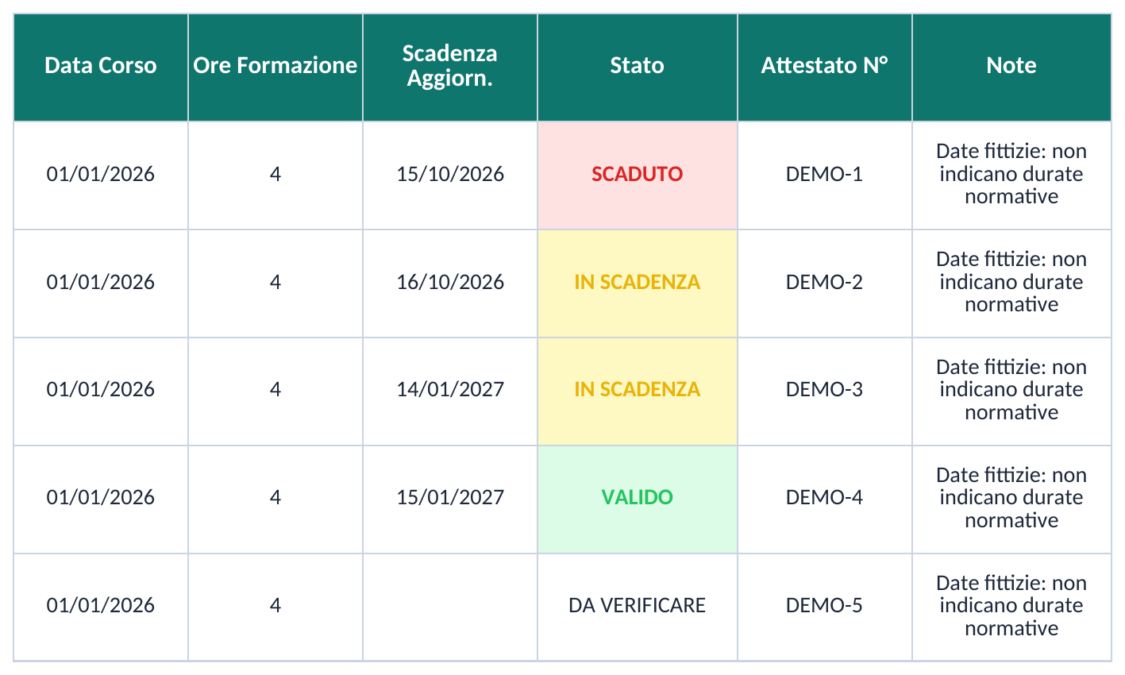
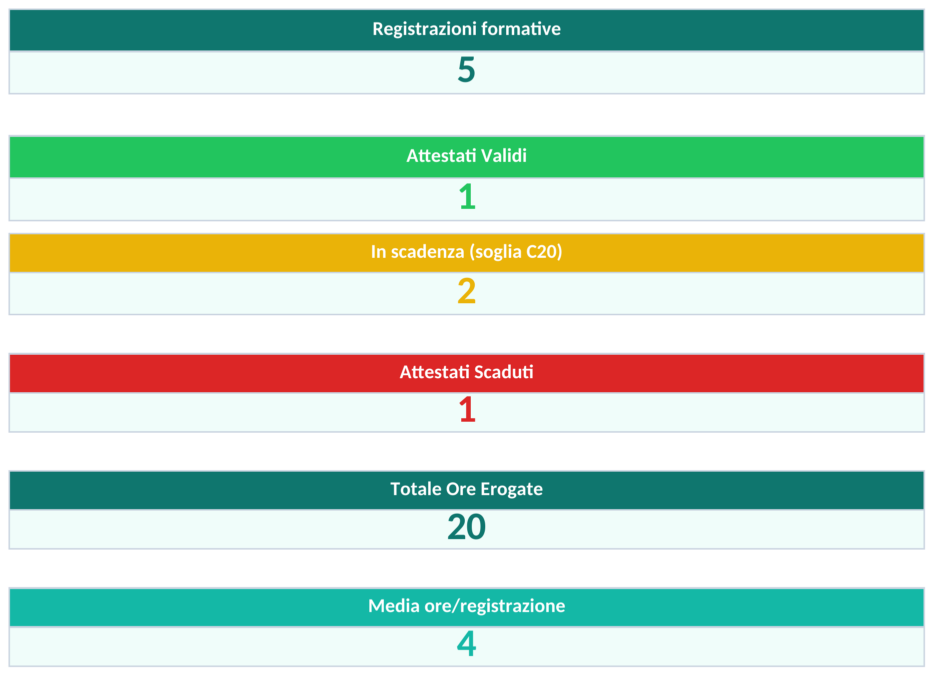
Il registro formazione sicurezza in Excel raccoglie fino a 200 registrazioni corso-persona e confronta le scadenze inserite con una data di riferimento. Comprende Registro Formazione, Statistiche, Scadenze, Piano Formativo, Istruzioni e Parametri.
Lo stato si ricalcola dalle date: non devi scrivere manualmente “VALIDO”. Le scadenze restano un dato da verificare nei documenti applicabili. Gli esempi di persone, corsi e date sono dimostrativi e non indicano durate o periodicità obbligatorie.
Nelle righe 5–204 inserisci persona, mansione, reparto, corso, ente erogatore, data, ore e riferimento dell’attestato. Una persona che ha seguito tre corsi occupa tre righe. Il numero di registrazioni non corrisponde quindi al numero di dipendenti distinti.
La data del corso va in G e la scadenza verificata in I. Il foglio non aggiunge automaticamente un numero fisso di anni: corsi e situazioni differenti richiedono riferimenti differenti. Se non hai ancora verificato la scadenza, lasciala vuota; apparirà “DA VERIFICARE”.
Nelle Note conserva il riferimento utile a recuperare l’attestato o la decisione sul termine applicato. Il file registra informazioni, ma non dimostra da solo presenza, apprendimento o validità dell’attestazione.
Parametri!C19 contiene inizialmente la data corrente del computer. C20 è la soglia organizzativa di preavviso, inizialmente 90 giorni. Il confronto comprende il giorno della scadenza nella fascia “IN SCADENZA”.
| Condizione | Stato mostrato |
|---|---|
| Scadenza precedente alla data di riferimento | SCADUTO |
| Scadenza dalla data di riferimento fino a C19 + C20, estremi compresi | IN SCADENZA |
| Scadenza successiva a C19 + C20 | VALIDO |
| Scadenza non compilata | DA VERIFICARE |
| Data testuale, data corso mancante o scadenza precedente al corso | VERIFICARE DATE |
Con data di riferimento 16 ottobre 2026 e soglia 90 giorni, il 15 ottobre è scaduto, il 16 ottobre e il 14 gennaio 2027 sono in scadenza, mentre il 15 gennaio è oltre la soglia. Questi esempi descrivono il calcolo del foglio, non termini di legge.
“VALIDO” descrive soltanto il confronto di date
Contenuti, durata, soggetto formatore, attestato e obblighi applicabili richiedono verifiche proprie. Un termine futuro inserito nel foglio non certifica la conformità della formazione.
Il foglio Scadenze richiama i corsi scaduti, quelli in scadenza, i dati da verificare e i termini entro l’orizzonte di promemoria C21, inizialmente 180 giorni. Mantieni C21 almeno pari alla soglia C20.
Le righe conservano lo stesso ordine del Registro. Usa i filtri su Priorità o Cognome per consultarle: non sono già ordinate automaticamente per urgenza. La colonna Giorni Rimanenti può essere negativa quando la scadenza è trascorsa.
I promemoria sono visibili soltanto nel file. Non vengono inviati messaggi o email e il campo “Frequenza verifica” non avvia un controllo programmato. Apri e ricalcola la cartella nella tua normale procedura di revisione.
Il riepilogo conta le righe con una persona indicata, gli stati calcolati e le ore registrate. La media è espressa in ore per registrazione, non per dipendente unico. Per una persona con due corsi vengono sommate entrambe le durate.
Il grafico degli stati rappresenta VALIDO, IN SCADENZA e SCADUTO. Le righe con scadenze assenti o dati errati hanno un contatore separato e non vengono considerate valide per esclusione. Controllale prima di interpretare il grafico come quadro completo.
Il prospetto per reparto usa i cinque nomi elencati nella tabella; la tabella dei corsi conta solo i nomi indicati in G15:G26. Adatta le etichette ai tuoi dati. I totali generali continuano a coprire tutte le 200 righe.
Piano Formativo è un prospetto separato con data prevista, destinatari, ore, budget e stato organizzativo. Segnare “COMPLETATO” non crea una registrazione e non produce un attestato. Dopo il corso, verifica i documenti e riporta nel Registro le informazioni effettive.
Per il quadro dei percorsi formativi consulta l’Accordo Stato-Regioni del 17 aprile 2025, repertorio 59/CSR e gli atti applicabili al corso e al periodo considerati. Le soglie di 90 e 180 giorni nel modello servono alla programmazione interna; non sostituiscono le periodicità previste per le diverse attività.
Prima di usare il file elimina le righe dimostrative, controlla i termini con chi segue la formazione e conserva i riferimenti documentali. Le scadenze non vengono aggiornate da una banca dati normativa.
Le formule coprono le righe 5–204. Per aumentare la capacità estendi tutti gli intervalli del registro, delle scadenze e delle statistiche. Salva una copia prima delle modifiche e controlla un caso scaduto, uno futuro e uno privo di scadenza.
No. La data in I deve essere verificata e inserita manualmente. Il modello confronta le date, senza determinare la periodicità normativa.
La riga mostra DA VERIFICARE e non viene contata come valida. Completa il controllo documentale prima di assegnare un termine.
No. Ogni riga rappresenta una persona e un corso; la stessa persona può comparire più volte. Anche la media ore è per registrazione.
No. Scadenze è una vista del file, da consultare e filtrare. Nessuna soglia attiva notifiche esterne.