
Calcolo IMU Excel – Modello Gratuito (2026)
1
Scarica gratis
Cartella Excel con 499 righe per note spese, IVA automatica, controlli di validità e riepilogo annuale per categoria e rimborso.


Una nota spese Excel è una cartella di lavoro per registrare trasferte e costi aziendali, calcolare l’IVA e controllare lo stato di ogni richiesta. Questo modello comprende 3 fogli, 499 righe operative, elenchi a discesa, controlli sulle date e un riepilogo annuale per importi, categorie e rimborsi.
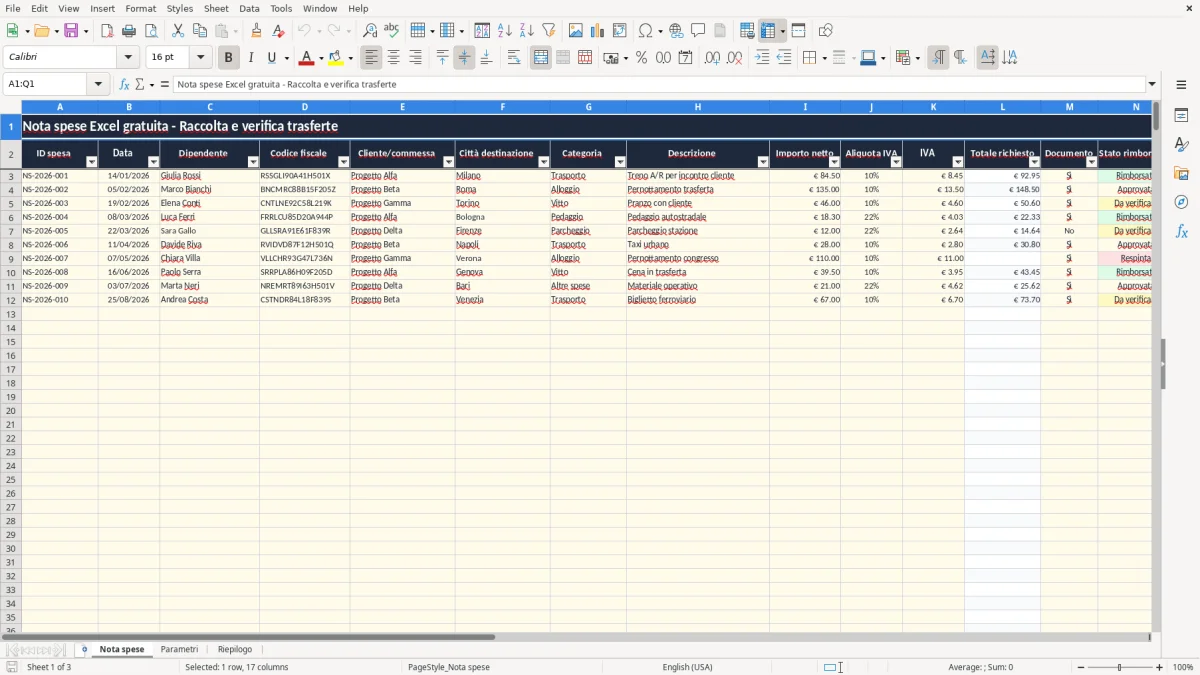
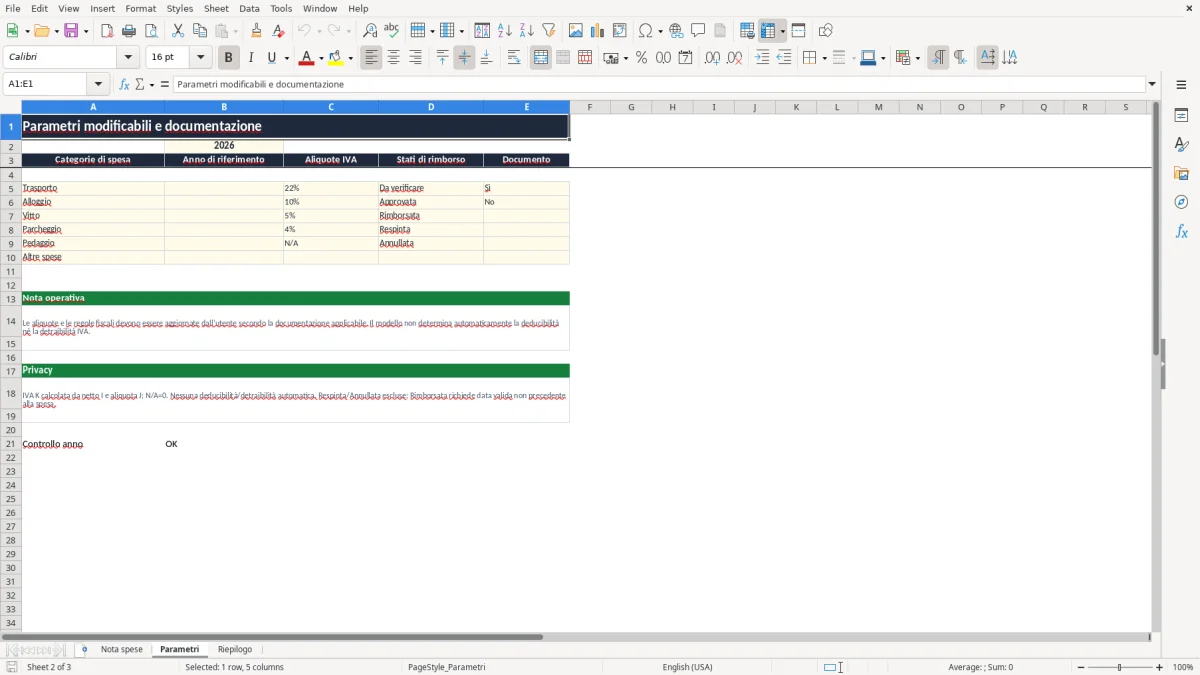
Il foglio Nota spese raccoglie ID, data, dipendente, codice fiscale, cliente o commessa, città, categoria, descrizione, importo netto, aliquota IVA, documento, stato rimborso, data di rimborso e note. Le colonne IVA, Totale richiesto e Stato controllo sono calcolate automaticamente. Il foglio Parametri contiene categorie, aliquote, stati, opzioni del documento e anno di riferimento; Riepilogo elabora i valori validi per anno, mese, categoria e stato.
La cartella di lavoro è adatta a liberi professionisti, uffici amministrativi, responsabili contabili e imprese che gestiscono trasferte interne senza un software dedicato. Quando apri il file, controlla prima l’anno nel foglio Parametri, poi inserisci le spese dalla riga 3 del foglio Nota spese. Le righe già predisposte arrivano fino alla riga 501.
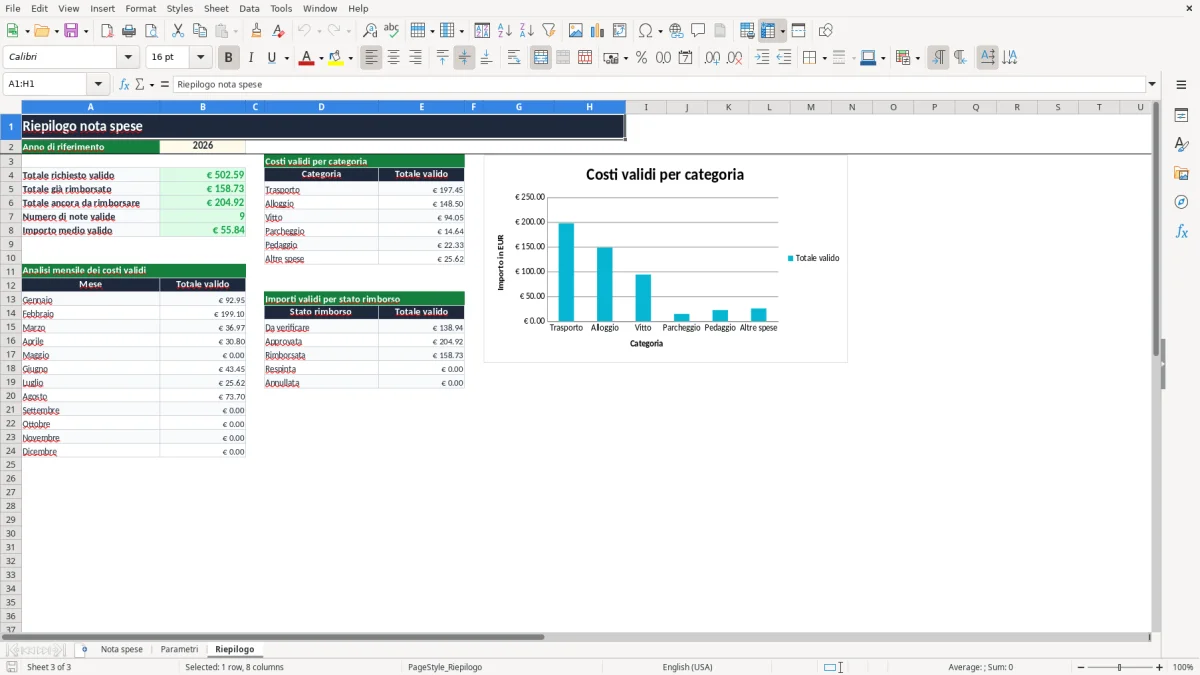
All’apertura trovi il foglio Nota spese, con il titolo unito nell’intervallo A1:Q1, intestazioni nella riga 2 e filtri da A2 a Q501. Inserisci i dati nelle colonne A:J e M:O, oltre alle eventuali note in Q. Le colonne A e B identificano la spesa, C:H descrivono il dipendente e la trasferta, I contiene l’importo netto, J l’aliquota IVA, M indica la presenza del documento, N lo stato del rimborso e O la data del rimborso. Le colonne K, L e P contengono i risultati calcolati. Per esempio, con un importo netto di 84,50 e aliquota del 10%, la colonna IVA restituisce 8,45 e il totale richiesto 92,95 se la riga è valida. Con N/A l’IVA calcolata è zero; questa scelta non certifica il trattamento fiscale. Nel foglio Parametri controlli l’anno in B2 e aggiorni, se necessario, le liste di categorie, aliquote, stati e documenti. Il controllo dell’anno accetta valori interi compresi tra 2000 e 2100. Nel foglio Riepilogo visualizzi totale richiesto valido, totale già rimborsato, totale ancora da rimborsare, numero di note valide, importo medio, analisi mensile, costi per categoria e valori per stato. Il foglio Nota spese evidenzia inoltre le righe vuote e separa le spese escluse o da verificare. La Figura 1 mostra il foglio Nota spese, la Figura 2 il foglio Parametri e la Figura 3 il foglio Riepilogo.
Una nota spese Excel serve soprattutto quando il flusso operativo passa ancora da e-mail, ricevute fotografate e file separati per dipendente. Il responsabile amministrativo riceve una richiesta, verifica importo e documento, controlla la commessa e aggiorna lo stato del rimborso. Il commerciale può registrare una trasferta a Milano o Roma, mentre il responsabile di progetto collega il costo a Cliente/commessa. L’ufficio contabile usa poi il riepilogo per confrontare le richieste valide con gli importi già pagati.
Nel foglio Nota spese ogni riga rappresenta una spesa. I campi non sono intercambiabili: la Data identifica il momento della spesa, la Data rimborso documenta il pagamento, mentre Stato rimborso indica se la richiesta è Da verificare, Approvata, Rimborsata, Respinta o Annullata. Questa distinzione è utile nella pratica perché una spesa Approvata è ancora da rimborsare, mentre una spesa Rimborsata deve avere una data di rimborso valida.
Il modello mette a disposizione 499 righe, dalla riga 3 alla riga 501. Puoi quindi gestire un archivio annuale di dimensione contenuta senza creare un foglio per ogni dipendente o per ogni mese. Il filtro automatico sull’intervallo A2:Q501 consente, per esempio, di visualizzare solo le spese della categoria Vitto o tutte quelle con stato Da verificare.
Il foglio Riepilogo è rivolto a chi deve leggere il dato aggregato, non soltanto compilare il dettaglio. Mostra i totali validi per i dodici mesi, le categorie Trasporto, Alloggio, Vitto, Parcheggio, Pedaggio e Altre spese, oltre ai cinque stati di rimborso. Il valore di 84,50 inserito come importo netto con IVA al 10% produce 92,95 di totale richiesto quando la riga supera i controlli: il riepilogo considera quel totale e non il solo imponibile.
Per un artigiano o un libero professionista, il file può funzionare come registro interno delle trasferte. Per una piccola impresa, può diventare il punto di raccolta usato dall’amministrazione prima del pagamento. Non sostituisce la conservazione delle ricevute né stabilisce la deducibilità o la detraibilità: registra i dati e li ordina secondo le regole impostate nel foglio Parametri.
Il calcolo della colonna IVA usa l’importo netto della colonna I e l’aliquota testuale della colonna J. Le opzioni predisposte sono 22%, 10%, 5%, 4% e N/A. Con importo netto 84,50 e aliquota 10%, il risultato è 8,45; il totale richiesto diventa 92,95 soltanto se lo Stato controllo restituisce Valida. La formula tratta N/A come IVA pari a zero, ma il foglio Parametri precisa che questa impostazione non determina automaticamente la detraibilità o la deducibilità.
La cartella applica un controllo dell’anno tramite Parametri!B21. Il valore di Parametri!B2 deve essere un numero intero compreso tra 2000 e 2100; in caso contrario le righe non vengono considerate operative come Valida e mostrano Verificare anno. Questa verifica evita che il riepilogo annuale lavori su un parametro non interpretabile.
La data della spesa deve essere una data Excel compresa tra il 1 gennaio 2000 e il 31 dicembre 2100. La stessa finestra è applicata alla Data rimborso. Se lo stato è Rimborsata, la data di rimborso è obbligatoria e non può precedere la data della spesa; in caso contrario la riga restituisce Verificare date. Una riga Respinta o Annullata viene invece classificata come Esclusa e non alimenta i totali.
Il riepilogo usa il valore dell’anno in Parametri!B2 e filtra la Data della spesa, non la Data rimborso. Questa è una scelta tecnica precisa: la spesa appartiene all’anno in cui è stata sostenuta, mentre il pagamento serve a distinguere il totale già rimborsato da quello ancora da rimborsare. Per esempio, una spesa registrata nel 2026 e rimborsata successivamente resta collegata all’anno della spesa nel riepilogo.
Il file non contiene funzioni per la deducibilità, la detraibilità, la liquidazione IVA, la dichiarazione fiscale o la conservazione sostitutiva. Devi quindi usare il valore IVA come dato di calcolo interno e verificare il documento e il trattamento applicabile secondo la documentazione aziendale. La presenza di Documento uguale a Sì indica che hai registrato l’opzione, non che la ricevuta sia stata validata fiscalmente.
Un errore frequente consiste nel compilare l’importo netto con un valore negativo per correggere una spesa. La colonna I accetta importi maggiori o uguali a zero; una rettifica va gestita correggendo la riga o registrando una nuova voce secondo la procedura interna, non inserendo un numero negativo. Lo stesso controllo vale per la colonna K, che è calcolata e non deve essere usata come campo manuale.
Un secondo problema riguarda l’aliquota. Scrivere manualmente un testo diverso dalle opzioni disponibili può impedire il calcolo dell’IVA o produrre una riga da verificare. Se l’operazione non deve esporre un’imposta nel modello, seleziona N/A: il risultato sarà 0. Questo risultato non significa che la spesa sia fiscalmente priva di IVA; significa soltanto che la formula del file non aggiunge IVA al netto.
La gestione delle date genera spesso incoerenze. Una spesa con stato Rimborsata ma senza Data rimborso non è considerata valida. Anche una data di rimborso precedente alla data della spesa viene segnalata. Non impostare Rimborsata quando il pagamento è ancora pendente: usa Approvata, che nel riepilogo alimenta il totale ancora da rimborsare.
Gli ID duplicati sono un altro errore concreto. Se copi una riga per inserire una seconda ricevuta e lasci lo stesso ID spesa, il controllo può individuare la duplicazione. Mantieni un identificativo unico per ogni voce, come NS-2026-001 per la prima registrazione dell’esempio presente nel file, e modifica l’ID quando aggiungi una nuova spesa.
Non confondere Documento uguale a Sì con una verifica della ricevuta. Il campo registra la presenza dichiarata del documento, mentre la nota in Q può indicare un’autorizzazione da verificare o un rimborso completato. Infine, non leggere il totale richiesto della riga se Stato controllo non è Valida: le righe Vuota, Esclusa, Verificare date e Verificare anno sono escluse dal riepilogo. Questa regola evita di sommare richieste annullate o ancora incomplete.
La cartella contiene 3 fogli: Nota spese, Parametri e Riepilogo. Nota spese dispone di 499 righe operative dalla riga 3 alla riga 501; Parametri gestisce liste e anno; Riepilogo aggrega i dati validi.
Compili i campi identificativi e descrittivi da A a J, poi M, N, O e Q quando pertinenti. K, L e P sono calcolate: contengono IVA, Totale richiesto e Stato controllo.
Sì. Nel foglio Parametri puoi aggiornare le liste nelle colonne A, C, D ed E e cambiare l’anno in B2. Le modifiche alle aliquote e alle regole fiscali devono essere verificate prima dell’utilizzo operativo.
No. Calcola l’IVA dalla combinazione tra importo netto e aliquota selezionata, ma non determina deducibilità, detraibilità o trattamento fiscale della spesa. L’opzione N/A produce IVA pari a zero senza certificare la natura fiscale dell’operazione.
Scarica e apri la cartella, verifica l’anno nel foglio Parametri e inserisci le spese nel foglio Nota spese dalla riga 3. Controlla poi la colonna Stato controllo e usa Riepilogo per leggere gli importi validi per anno, mese, categoria e stato rimborso.