
Calcolo IMU Excel – Modello Gratuito (2026)
1
Scarica gratis
Cartella Excel con Parametri, Dati fiscali, Scadenze e Riepilogo per stimare IRES, IRAP, IVA e flussi di cassa di una SRL.


Il modello per il calcolo tasse SRL in Excel organizza basi imponibili IRES e IRAP, crediti, acconti, IVA aritmetica, movimenti di cassa e scadenze. Comprende quattro fogli: Parametri, Dati fiscali, Scadenze e Riepilogo, con formule per stimare imposte, saldi, eccedenze e stato dei pagamenti.
Il problema operativo nasce quando dati contabili, F24, acconti e disponibilità di cassa vengono annotati in file separati. Il modello collega fino a 100 righe operative nei fogli Dati fiscali e Scadenze, mantenendo distinti gli input inseriti da te e i risultati calcolati. Non esegue una liquidazione IVA e non determina automaticamente la deducibilità fiscale delle voci.
Abbiamo progettato questa cartella di lavoro per amministratori di SRL, responsabili contabili, commercialisti e consulenti che preparano una stima interna prima delle verifiche fiscali. Quando apri il file, leggi le note nel foglio Parametri, sostituisci i dati dimostrativi con quelli del periodo e controlla il Riepilogo insieme alla documentazione di supporto.
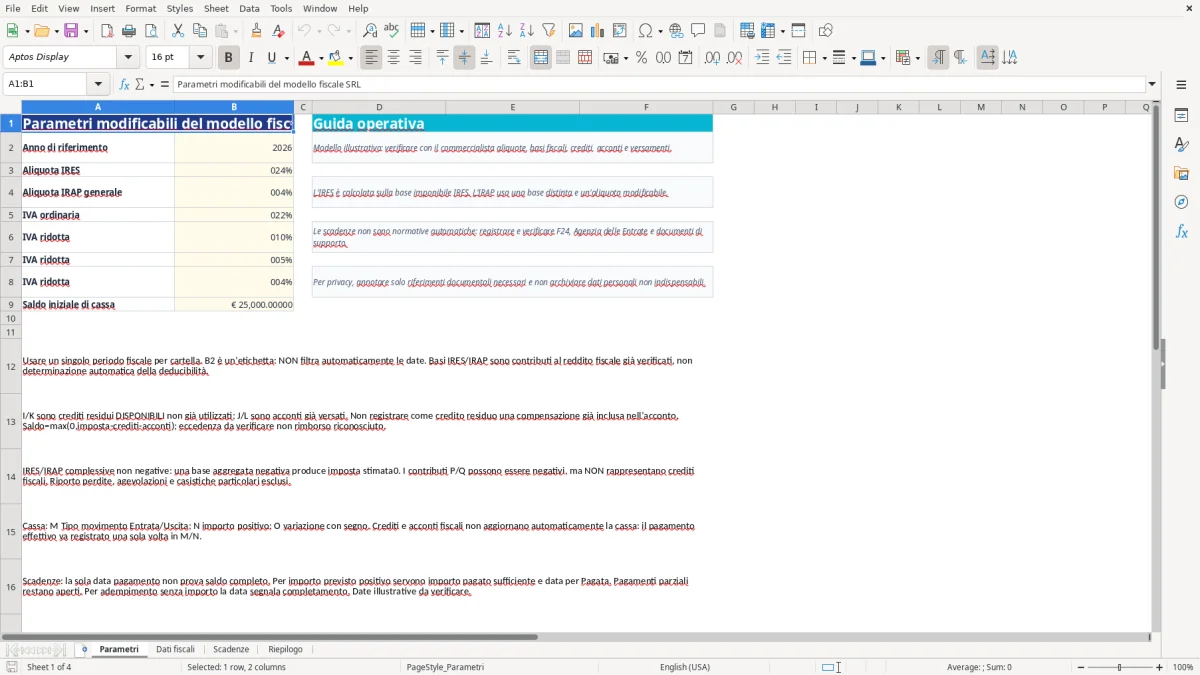
Apri il foglio Parametri (Figura 1) e verifica l'anno indicato in B2, le aliquote IRES e IRAP, le aliquote IVA e il saldo iniziale di cassa. B2 identifica il periodo della cartella ma non filtra automaticamente le date. Le celle B3:B9 sono modificabili e contengono controlli per percentuali, aliquote, anno e importo.
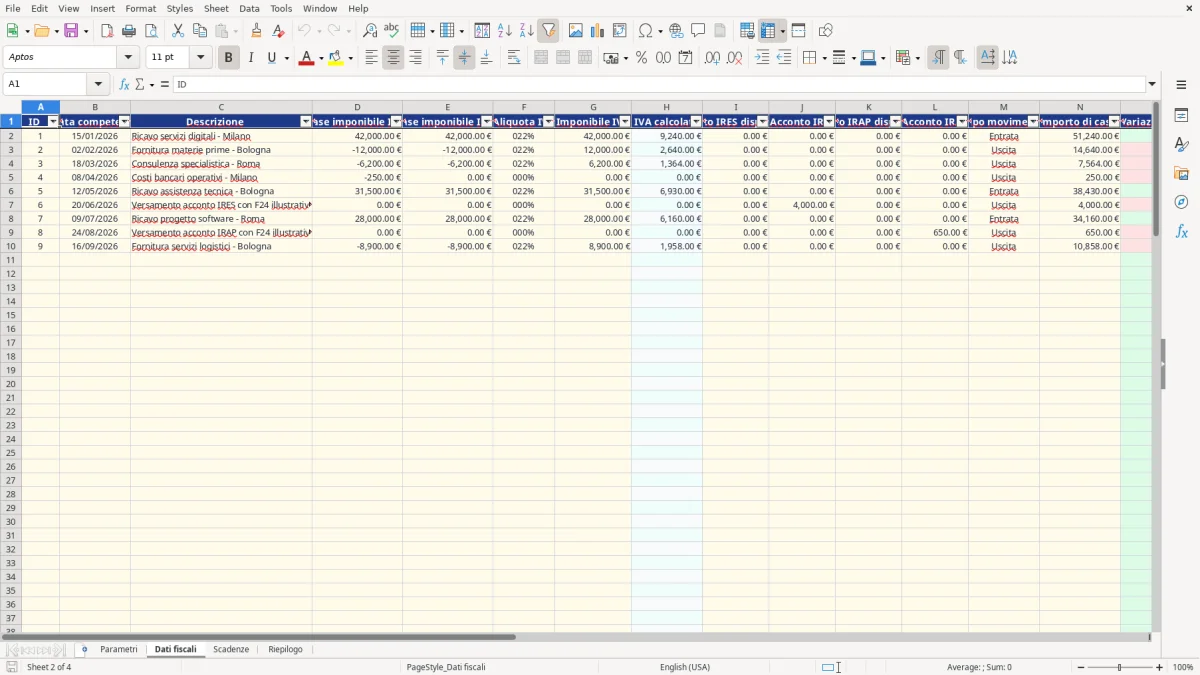
Nel foglio Dati fiscali (Figura 2) inserisci una riga per ogni operazione. Le colonne A:C raccolgono ID, data di competenza e descrizione; D ed E sono le basi IRES e IRAP già verificate; F e G servono per aliquota e imponibile IVA; I:L registrano crediti residui e acconti. In M scegli Entrata o Uscita e in N inserisci un importo positivo. H, O, P, Q e le colonne da R a T si compilano con formule.
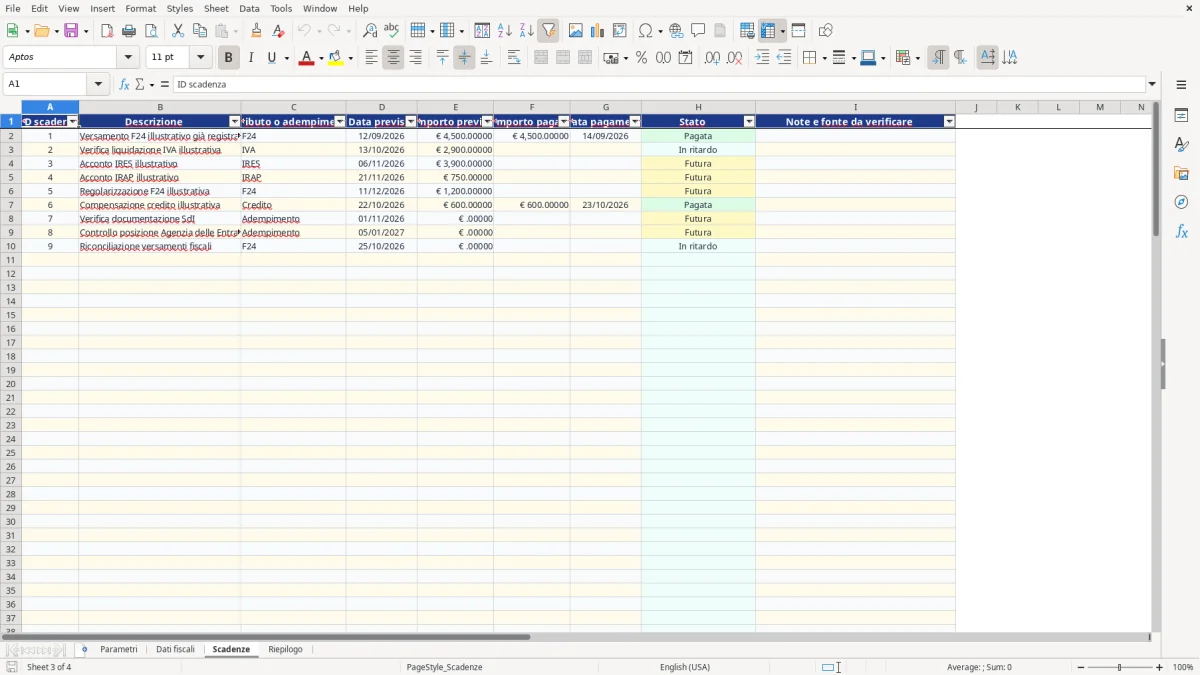
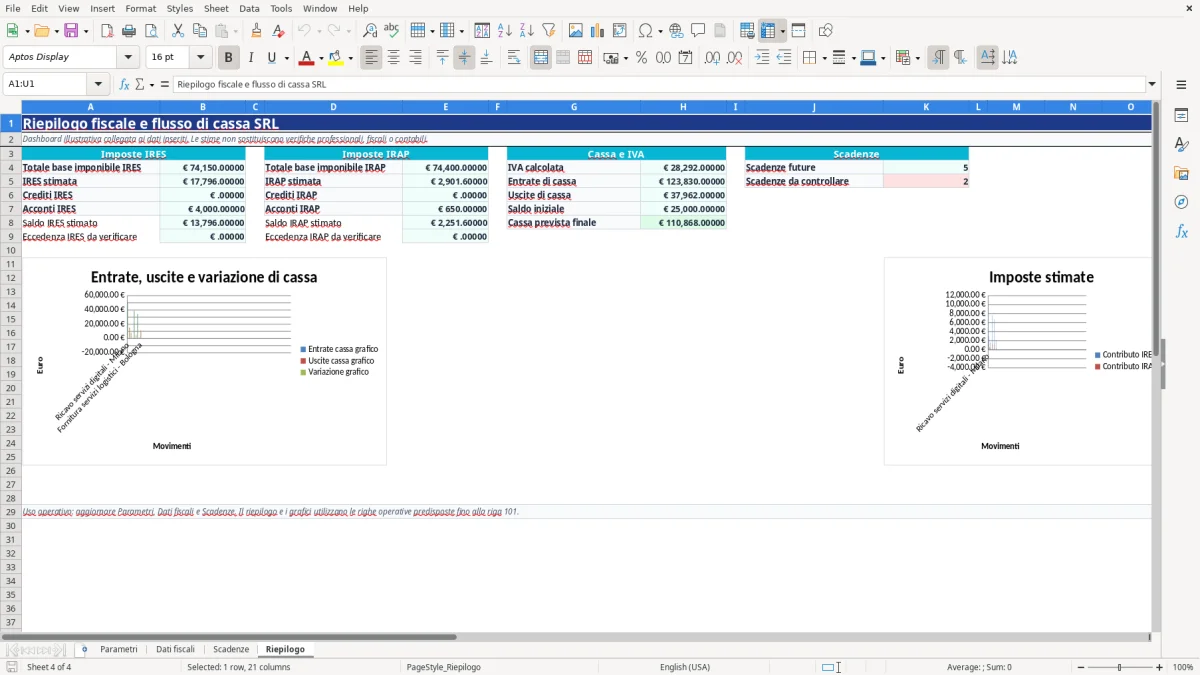
Nel foglio Scadenze (Figura 3) annota tributo, data prevista, importo previsto, importo pagato, data di pagamento e fonte da verificare. La colonna H assegna lo stato: un pagamento completo richiede importo sufficiente e data; un adempimento senza importo può risultare Completata con la data. Il foglio Riepilogo (Figura 4) mostra basi, imposte, crediti, acconti, saldi, cassa, IVA calcolata e scadenze da controllare.
Il modello è utile quando l'amministratore di una SRL deve confrontare risultato fiscale stimato, acconti già pagati e liquidità disponibile senza alterare la contabilità ufficiale. Il responsabile amministrativo può registrare una fattura attiva da 42.000 euro nella base IRES e IRAP, collegare l'imponibile IVA di 42.000 euro all'aliquota del 22% e rilevare l'incasso lordo di 51.240 euro come Entrata. La formula della colonna H produce 9.240 euro di IVA aritmetica, mentre la colonna O registra la variazione positiva di cassa.
Il commercialista può usare il file come prospetto di lavoro ricevuto dalla società, a condizione che le basi inserite in D ed E siano già state ricostruite e verificate. Il modello non sostituisce il piano dei conti, il libro giornale, i registri IVA o le scritture di assestamento. Serve a mantenere leggibile il passaggio tra dati raccolti, stima e scadenze operative.
Per il responsabile contabile, la distinzione tra Dati fiscali e Scadenze è pratica. Una fattura di consulenza da 6.200 euro può avere una base negativa nei campi fiscali e un'uscita di cassa pari a 7.564 euro, IVA compresa. Il pagamento va registrato anche nel foglio Scadenze se deve essere monitorato; il movimento di cassa nel foglio Dati fiscali non aggiorna automaticamente una riga di scadenza.
Il prospetto è adatto anche a una SRL di servizi, a una software house o a un'impresa artigiana che lavora con pochi centri di costo ma molte uscite distribuite nel periodo. Le righe predisposte arrivano fino alla riga 101: puoi utilizzare gli spazi disponibili per ricavi, acquisti, consulenze, F24, acconti e incassi. Il filtro del foglio Dati fiscali aiuta a isolare le registrazioni, ma non sostituisce la riconciliazione con estratto conto e documenti.
La scelta operativa corretta è inserire importi documentati, non stimare la base fiscale partendo soltanto dai movimenti bancari. Una spesa di 10.000 euro pagata non è automaticamente una base deducibile IRES o IRAP. La cartella evidenzia il calcolo, mentre la qualificazione fiscale resta un controllo da documentare.
Per una SRL, l'IRES ordinaria è normalmente collegata all'aliquota del 24% prevista dall'articolo 77 del TUIR. Nel modello, la base IRES aggregata è la somma della colonna D e l'imposta stimata è calcolata come MAX(0, base aggregata) moltiplicata per l'aliquota presente in Parametri!B3. Se la somma delle basi è 30.000 euro, il Riepilogo calcola 7.200 euro. Una base aggregata negativa non genera un'imposta negativa nel prospetto.
L'IRAP utilizza una base distinta e l'aliquota generale indicata nel modello è modificabile in Parametri!B4, con valore dimostrativo del 3,9%. Una base IRAP di 30.000 euro produce una stima di 1.170 euro. La base IRAP non deve essere copiata automaticamente dalla base IRES: il foglio Dati fiscali dispone infatti di due colonne separate, D ed E, proprio per consentire una ricostruzione differenziata.
Il saldo in B8 ed E8 segue la formula imposta stimata meno crediti disponibili meno acconti, con risultato minimo pari a zero. B9 ed E9 mostrano invece l'eventuale eccedenza da verificare, calcolata quando crediti e acconti superano l'imposta stimata. Un'eccedenza di 2.000 euro non è un rimborso riconosciuto: richiede la verifica del credito, dell'utilizzo in compensazione e della dichiarazione.
Le colonne I e K devono contenere soltanto crediti residui disponibili. Se un credito di 3.000 euro è già stato utilizzato per compensare un F24, non va riportato di nuovo come credito residuo. J e L rappresentano acconti già versati, non semplici scadenze previste. Questa distinzione impedisce di sottrarre due volte lo stesso importo dal saldo.
La colonna H del foglio Dati fiscali calcola soltanto imponibile IVA per aliquota. Con 5.000 euro al 22% restituisce 1.100 euro; la somma del Riepilogo non è una liquidazione IVA a debito o a credito e non verifica detraibilità, operazioni attive, pro-rata o registri. Le scadenze F24 devono essere confrontate con le fonti ufficiali e con le date effettivamente applicabili al periodo.
Un errore frequente consiste nel confondere importo di cassa e base imponibile. Se una fattura attiva ha imponibile di 20.000 euro, IVA al 22% e incasso di 24.400 euro, nella colonna D puoi avere 20.000 euro, nella colonna G 20.000 euro e nella colonna N 24.400 euro. Inserire 24.400 nella base IRES gonfia la stima fiscale di 1.056 euro al 24%, oltre a falsare la lettura dell'IVA.
Un secondo errore riguarda i costi. Una fattura passiva da 8.000 euro può essere registrata con D ed E pari a -8.000 euro soltanto se la relativa qualificazione è già stata verificata. Il modello moltiplica questi valori per le aliquote nelle colonne P e Q, ma quei risultati sono contributi algebrici alla stima, non imposte a credito. Trattare un contributo negativo di 1.920 euro come credito fiscale porta a una conclusione errata.
Capita anche di duplicare acconti e crediti. Se l'acconto IRES di 4.000 euro è già indicato in J7, non devi inserire lo stesso versamento in I come credito residuo. Il Riepilogo sottrae entrambi: con imposta stimata di 9.000 euro, credito di 1.000 e acconto di 4.000 il saldo corretto del prospetto è 4.000 euro; duplicando l'acconto il risultato scenderebbe artificialmente a zero.
Nel foglio Scadenze, una riga con importo previsto di 2.900 euro e importo pagato di 1.000 euro non diventa Pagata. La formula mantiene lo stato parziale, anche se è presente una data. Se l'importo previsto è zero, invece, la data di completamento può produrre Completata. Non lasciare una data di pagamento senza importo quando stai cercando di dimostrare l'avvenuto versamento.
Un altro problema nasce dall'uso dell'anno in Parametri!B2 come filtro. Il valore identifica la cartella del periodo, ma non modifica le date in Dati fiscali o Scadenze. Se copi righe da un altro periodo, devi controllare manualmente tutte le date, gli acconti e i crediti. Infine, non usare la somma IVA del Riepilogo per predisporre un F24: il valore è aritmetico e non considera detrazione, esigibilità o liquidazione periodica.
La cartella contiene quattro fogli: Parametri, Dati fiscali, Scadenze e Riepilogo. Le formule sono concentrate nei fogli Dati fiscali, Scadenze e Riepilogo; Parametri contiene valori modificabili e note operative.
Sì. In Parametri puoi modificare aliquote IRES, IRAP e IVA e il saldo iniziale di cassa. In Dati fiscali inserisci nelle colonne I e K i crediti residui disponibili e nelle J e L gli acconti già versati, evitando di registrare due volte compensazioni già utilizzate.
Il file utilizza formule standard come IF, IFERROR, SUM, SUMIF, MAX e COUNTIF, oltre a convalida dati e grafici. È necessario un programma compatibile con cartelle Excel che supporti queste funzioni; non sono richieste macro o componenti aggiuntivi.
No. L'IVA del Riepilogo è la somma aritmetica dei documenti presenti in Dati fiscali e non distingue IVA detraibile, operazioni attive o passive. IRES e IRAP sono stime basate sulle basi inserite, sulle aliquote e su crediti e acconti indicati: non sostituiscono dichiarazioni, registri o verifiche fiscali.
Scarica e apri il file, leggi le note nel foglio Parametri e sostituisci i dati dimostrativi con quelli del tuo periodo. Poi compila Dati fiscali e Scadenze, controlla le formule e confronta il Riepilogo con documenti, F24, contabilità e fonti ufficiali prima di utilizzarlo per decisioni operative.