
Calcolo IMU Excel – Modello Gratuito (2026)
1
Scarica gratis
Cartella Excel con calcolo TAEG, confronto di 100 offerte e stima XIRR per flussi irregolari. Per prestiti, mutui e analisi finanziarie.


Il modello per il calcolo TAEG Excel stima il costo effettivo di prestiti e mutui partendo da importo lordo, costi iniziali, rate, TAN e costi periodici. Include tre fogli: Calcolo TAEG per rate regolari, Confronto offerte per 100 proposte e Flussi e parametri per date irregolari.
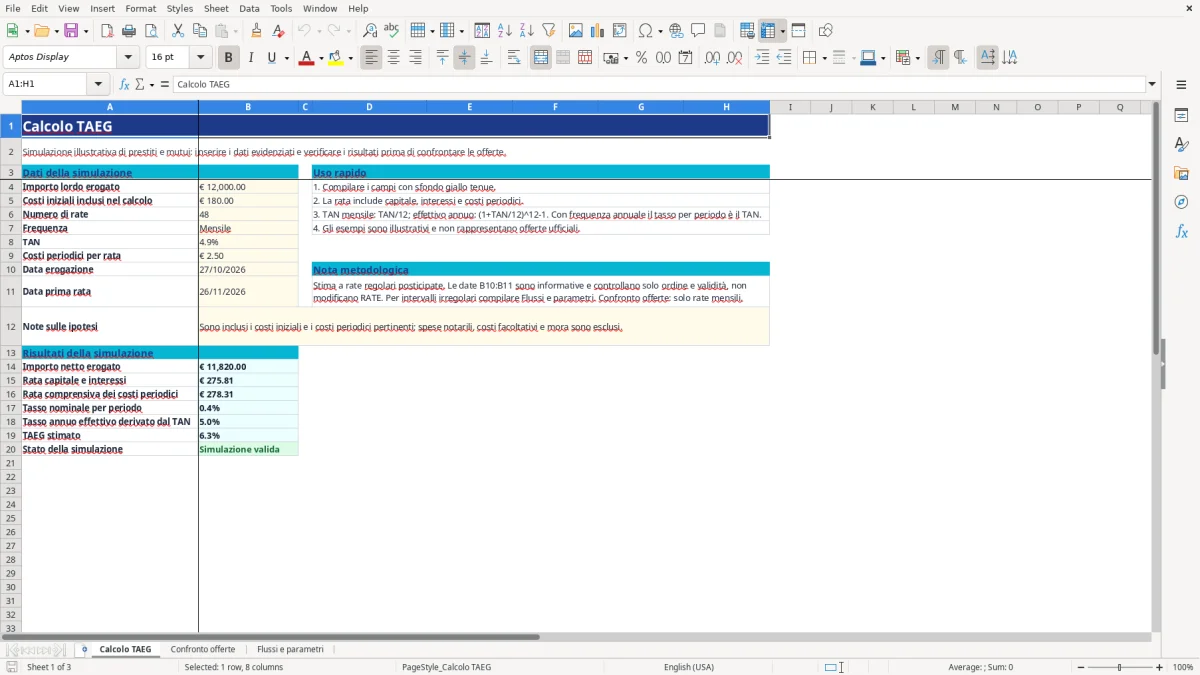
La cartella di lavoro applica rate posticipate e distingue il TAN nominale dal tasso annuo effettivo. Nel foglio Calcolo TAEG, la rata viene calcolata con PMT, l'importo netto sottrae i costi iniziali e il TAEG stimato deriva da RATE sui flussi netti e sulle rate comprensive dei costi. Le date di erogazione e prima rata controllano ordine e validità, ma non modificano il calcolo RATE.
Abbiamo progettato il file per chi deve verificare rapidamente una proposta ricevuta, confrontare più finanziamenti o analizzare un piano con scadenze non regolari. I dati dimostrativi mostrano un importo lordo di 12.000 euro, costi iniziali di 180 euro, 48 rate, TAN del 4,9% e costo periodico di 2,50 euro; puoi sostituirli con quelli della documentazione che stai esaminando.
Quando apri il file, il foglio Calcolo TAEG (Figura 1) presenta a sinistra i campi della simulazione nelle celle B4:B11 e a destra le istruzioni operative. Inserisci importo lordo, costi iniziali, numero di rate, frequenza, TAN, costi per rata e date. La frequenza si seleziona tra Mensile e Annuale. Le celle B14:B20 restituiscono importo netto, rata capitale e interessi, rata comprensiva dei costi, tasso periodico, tasso annuo effettivo, TAEG stimato e stato della simulazione. Il foglio usa PMT per la rata e RATE per ricavare il TAEG; le celle di risultato si aggiornano quando lo stato è valido.
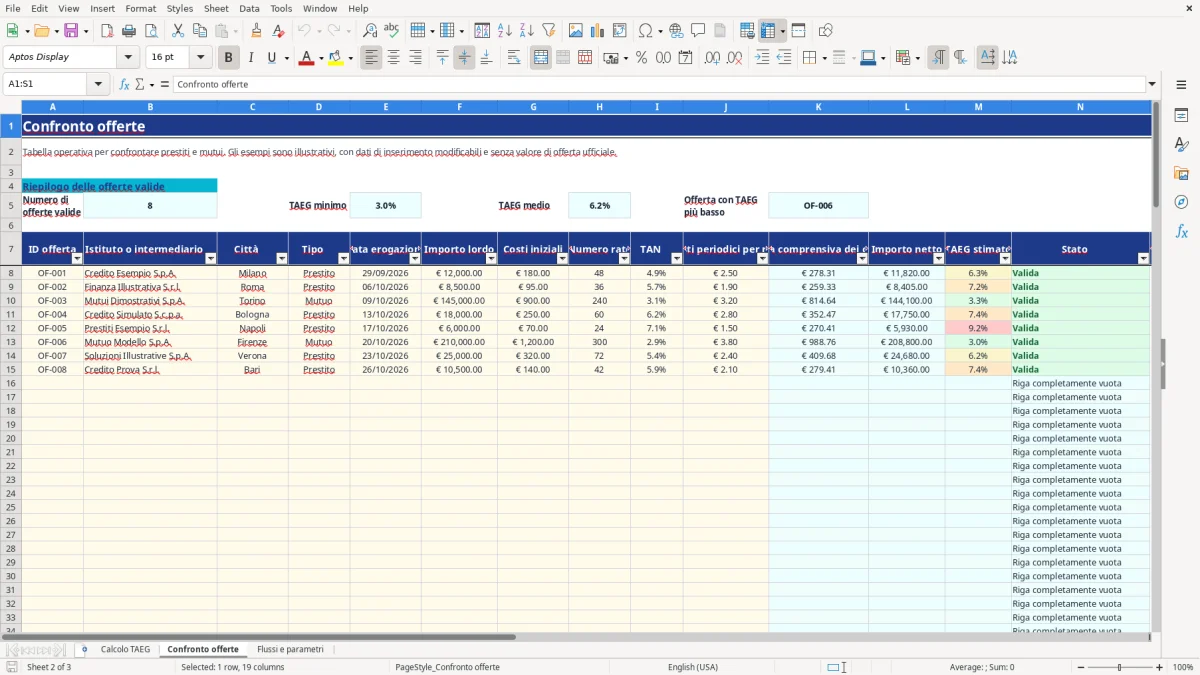
Il foglio Confronto offerte (Figura 2) contiene le colonne da A a P per inserire fino a 100 offerte, dalle righe 8 a 107. Compila ID, intermediario, città, tipo, data, importo lordo, costi iniziali, numero rate, TAN e costi periodici. Le colonne K, L, M e N calcolano rata comprensiva dei costi, importo netto, TAEG stimato e stato. In alto trovi numero di offerte valide, TAEG minimo, TAEG medio e ID dell'offerta con valore più basso; il grafico usa gli ID e i TAEG validi.
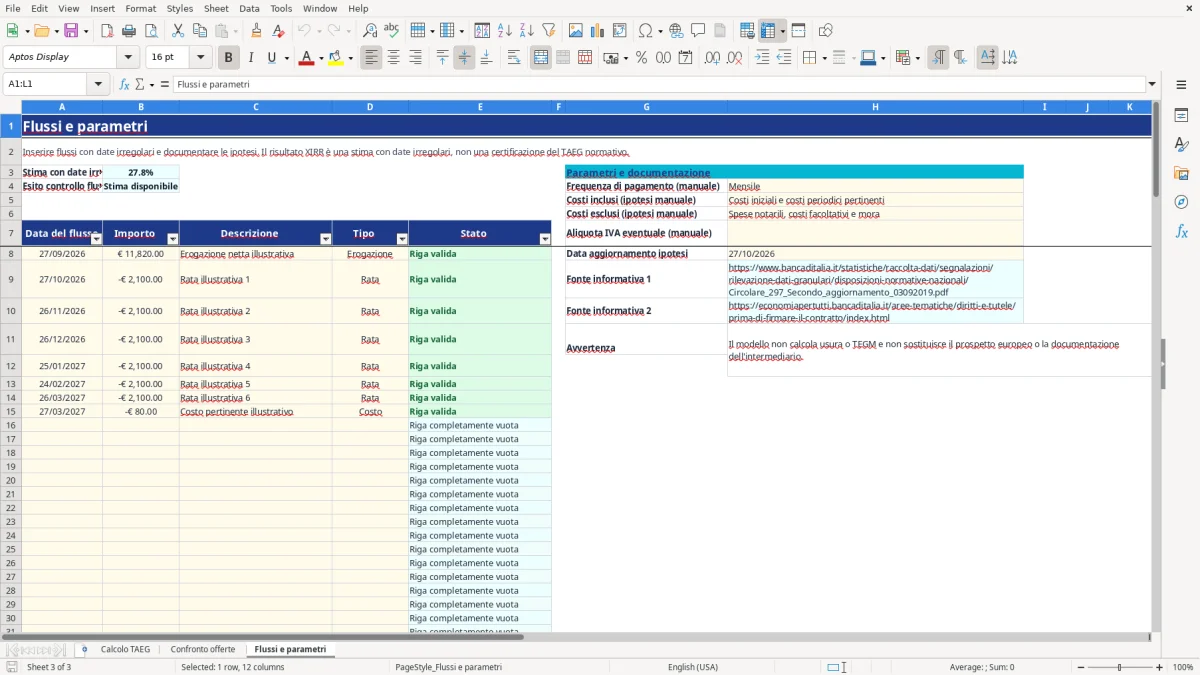
Il foglio Flussi e parametri (Figura 3) serve per pagamenti non regolari. Inserisci data, importo, descrizione e tipo nelle colonne A:D; seleziona Erogazione, Rata o Costo. Le colonne E controllano ogni riga e B3 restituisce la stima XIRR quando i flussi sono utilizzabili. I parametri in H4:H11 sono documentali e manuali: non modificano automaticamente il calcolo.
Il calcolo TAEG Excel è utile quando devi trasformare una proposta commerciale in una struttura leggibile di flussi finanziari. Un responsabile amministrativo può verificare il finanziamento destinato a un macchinario, un consulente può confrontare due prestiti per un cliente e un libero professionista può controllare il costo complessivo di una liquidità rateale. Il foglio Calcolo TAEG parte dall'importo lordo erogato e sottrae i costi iniziali: con i dati dimostrativi presenti nel file, 12.000 euro lordi e 180 euro di costi producono un importo netto di 11.820 euro.
La distinzione tra importo lordo e netto cambia la lettura dell'offerta. L'intermediario può indicare una rata calcolata sul capitale lordo, mentre il debitore riceve un importo ridotto dai costi trattenuti all'origine. Il modello mantiene separati questi valori e aggiunge 2,50 euro a ogni rata nel campo della rata comprensiva dei costi. Con 48 rate, il costo periodico complessivo inserito nella simulazione ammonta a 120 euro, prima di considerare gli interessi.
Il foglio Confronto offerte è pensato per il lavoro ripetitivo di chi raccoglie preventivi da banche e intermediari. Le righe 8:107 consentono di registrare 100 proposte, con istituto, città, tipologia, data, importi, TAN e costi. Le formule calcolano il valore solo quando la riga è valida; in alto vengono riepilogati TAEG minimo, media e offerta corrispondente. Questa impostazione evita di confrontare una riga incompleta con una proposta completa.
Il grafico affianca gli ID delle offerte ai rispettivi TAEG validi. È utile durante una riunione o una revisione interna, ma il valore da verificare resta quello numerico della colonna M e della documentazione ricevuta. Il modello non sostituisce il prospetto dell'intermediario: serve a ricostruire e controllare le ipotesi inserite.
Per iniziare, trascrivi i valori dalla documentazione senza arrotondare il TAN e annota nei campi descrittivi quali costi hai incluso. Se la proposta ha rate regolari, usa il primo foglio; se le date cambiano, passa al foglio Flussi e parametri invece di forzare il piano nella periodicità mensile.
Il punto tecnico più delicato nel calcolo TAEG Excel è la conversione del TAN nominale. Con frequenza Mensile, il foglio usa TAN/12 come tasso per periodo e annualizza il risultato con la potenza 12. Con frequenza Annuale, il tasso per periodo coincide con il TAN e non viene applicata una conversione mensile. Questa distinzione evita di trattare un TAN nominale come se fosse già un tasso effettivo annuo.
La formula del tasso annuo effettivo derivato dal TAN segue quindi due percorsi. Per una frequenza mensile il modello applica (1+TAN/12)^12-1; per una frequenza annuale restituisce il tasso del periodo. Nel test tecnico indicato per il file, un TAN del 12% con frequenza mensile e costi pari a zero produce un effettivo annuo del 12,682503%, mentre con frequenza annuale restituisce il 12%. Sono risultati diversi perché cambia la periodicità della capitalizzazione.
Il TAEG stimato nel foglio Calcolo TAEG non usa semplicemente il TAN. RATE ricava il tasso coerente con l'importo netto ricevuto e con la rata comprensiva dei costi; quando il piano è mensile, il tasso viene annualizzato con la potenza 12. Se il TAN è pari a zero e l'importo lordo è 1.200 euro su 12 rate, la rata capitale è 100 euro e, in assenza di costi, il TAEG stimato è zero.
Per intervalli non regolari devi usare Flussi e parametri. La tabella contiene data, importo, descrizione e tipo; l'erogazione è positiva, mentre rate e costi sono registrati con segno negativo. La funzione XIRR restituisce una stima basata sulle date effettive, ma il foglio dichiara espressamente che non è un TAEG ufficiale e non calcola usura o TEGM. I parametri in H4:H11 documentano frequenza, costi inclusi, costi esclusi e fonti, senza automatismi.
Per una verifica tecnica ordinata, registra prima l'erogazione netta e poi tutti i pagamenti nella loro data. Non inserire un'unica rata aggregata quando il contratto separa capitale, commissioni e altri addebiti: perderesti la cronologia che XIRR deve valutare.
Un errore frequente nasce dall'inserimento del costo iniziale nel campo dell'importo lordo. Nel foglio Calcolo TAEG i due valori hanno funzioni diverse: B4 rappresenta il lordo erogato, B5 i costi iniziali e B14 calcola il netto come differenza. Se registri 12.000 euro già al netto in B4 e lasci 180 euro in B5, il modello sottrae il costo una seconda volta e il TAEG risulta alterato.
Un secondo problema riguarda il costo per rata. Il valore in B9 viene aggiunto alla rata calcolata da PMT, non al numero di rate e non all'importo lordo. Con 48 rate e 2,50 euro per rata, la componente periodica registrata è 120 euro. Inserire invece 120 nel campo del costo per rata moltiplicherebbe di nuovo l'onere per 48 e produrrebbe una rappresentazione diversa da quella della proposta.
Nel confronto di offerte, spesso vengono copiati solo TAN e rata, lasciando vuoti costi iniziali o dati identificativi. La colonna N non considera valida una riga se mancano campi richiesti o se i valori numerici non sono effettivamente numeri. Di conseguenza la riga resta fuori da minimo, media e grafico. Compila sempre anche ID, istituto, città, tipo e data: non sono decorazioni, ma elementi richiesti dal controllo della riga.
Un altro errore operativo consiste nel selezionare Annuale per un piano che prevede addebiti mensili. In quel caso il modello tratta il TAN come tasso per periodo annuale e il risultato non rappresenta il piano reale. La scelta corretta è Mensile quando le 48 rate, o qualunque altro numero di rate, sono mensili; Annuale va usato solo per pagamenti annuali.
Con flussi irregolari, non usare date informative del primo foglio per simulare scadenze variabili. B10 e B11 controllano soltanto l'ordine e la validità dei dati e non modificano RATE. Per una scadenza effettiva diversa da quella regolare, inserisci ogni movimento in Flussi e parametri, assegna il tipo corretto e verifica lo stato della colonna E. Infine, controlla il segno: l'erogazione deve rappresentare un'entrata positiva e rate o costi uscite negative, come mostrato nei flussi dimostrativi del file.
La cartella contiene tre fogli: Calcolo TAEG, Confronto offerte e Flussi e parametri. Il primo gestisce rate regolari, il secondo confronta fino a 100 righe di offerte e il terzo stima XIRR su flussi con date irregolari.
Sì. Nel foglio Calcolo TAEG puoi sostituire i valori di B4:B11; nel foglio Confronto offerte puoi compilare le righe 8:107; nel foglio Flussi e parametri puoi inserire i movimenti nelle colonne A:D. Le celle con formule di risultato devono restare invariate per mantenere i calcoli.
Il file produce una stima sulla base degli input inseriti e delle ipotesi documentate. Il foglio Flussi e parametri specifica che il risultato XIRR non è una certificazione del TAEG normativo e che il modello non calcola usura o TEGM.
Nel foglio Calcolo TAEG le date di erogazione e prima rata controllano ordine e validità, ma non modificano la funzione RATE. Per scadenze non regolari devi usare Flussi e parametri, dove ogni flusso ha una data propria e la stima viene calcolata con XIRR.
Scarica e apri il file, poi parti dal foglio Calcolo TAEG e compila le celle di input con i valori della proposta. Verifica lo stato della simulazione, controlla il TAEG stimato e usa Confronto offerte se devi registrare più preventivi; per date variabili passa a Flussi e parametri.