
Calcolo IMU Excel – Modello Gratuito (2026)
1
Scarica gratis
Cartella Excel con 5 fogli per calcolare plusvalenze azioni, dati operativi, parametri fiscali e riepilogo finale.


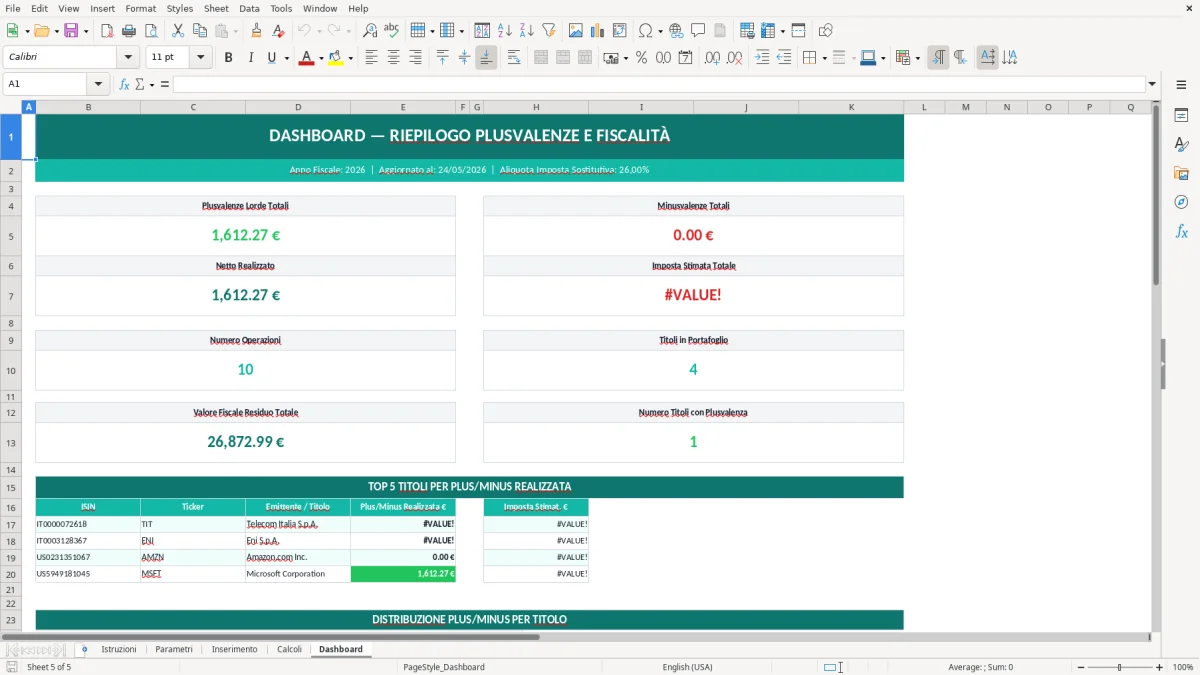
Quando vendi azioni devi ricostruire il costo di carico, distinguere i lotti e capire subito se la differenza tra prezzo di vendita e prezzo medio genera una plusvalenza o una minusvalenza. Se lo fai a mano, tra commissioni, date di acquisto e quantità parziali, il margine di errore è alto. Basta un lotto sbagliato o un importo netto non coerente per alterare il risultato finale.
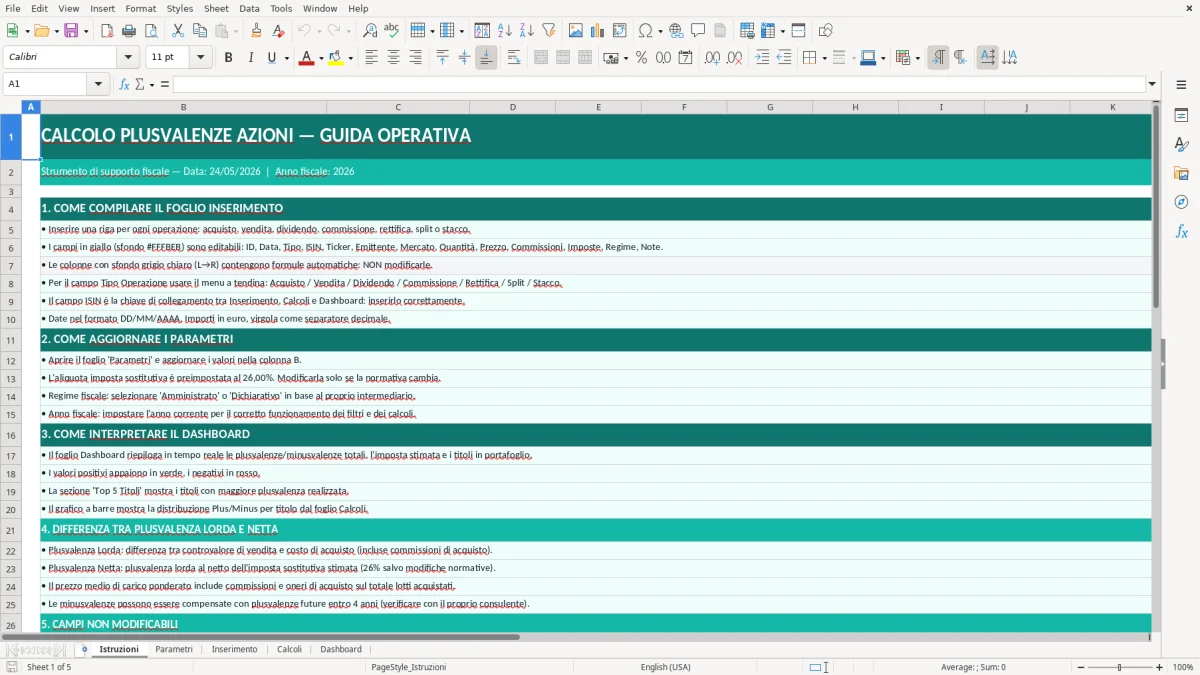
La cartella di lavoro contiene 5 fogli: Istruzioni, Parametri, Inserimento, Calcoli e Dashboard. Il file è pensato per inserire le operazioni di acquisto e vendita, richiamare parametri fiscali e ottenere un riepilogo leggibile del risultato. Dal codice disponibile emerge una struttura ordinata, con fogli separati per guida, variabili di calcolo, input e sintesi; nel foglio Istruzioni compare anche un’intestazione grande e leggibile, mentre la dashboard serve a vedere il risultato senza rientrare nei dettagli di riga.
Lo usi se tratti investimenti in azioni, se gestisci movimenti per clienti o per il tuo portafoglio e vuoi una base di lavoro chiara prima di trasferire i dati nella dichiarazione. Se apri il file per la prima volta, parti dal foglio Istruzioni e poi vai al foglio Inserimento: è il percorso più rapido per capire dove mettere i dati e quali campi sono già impostati per il calcolo.
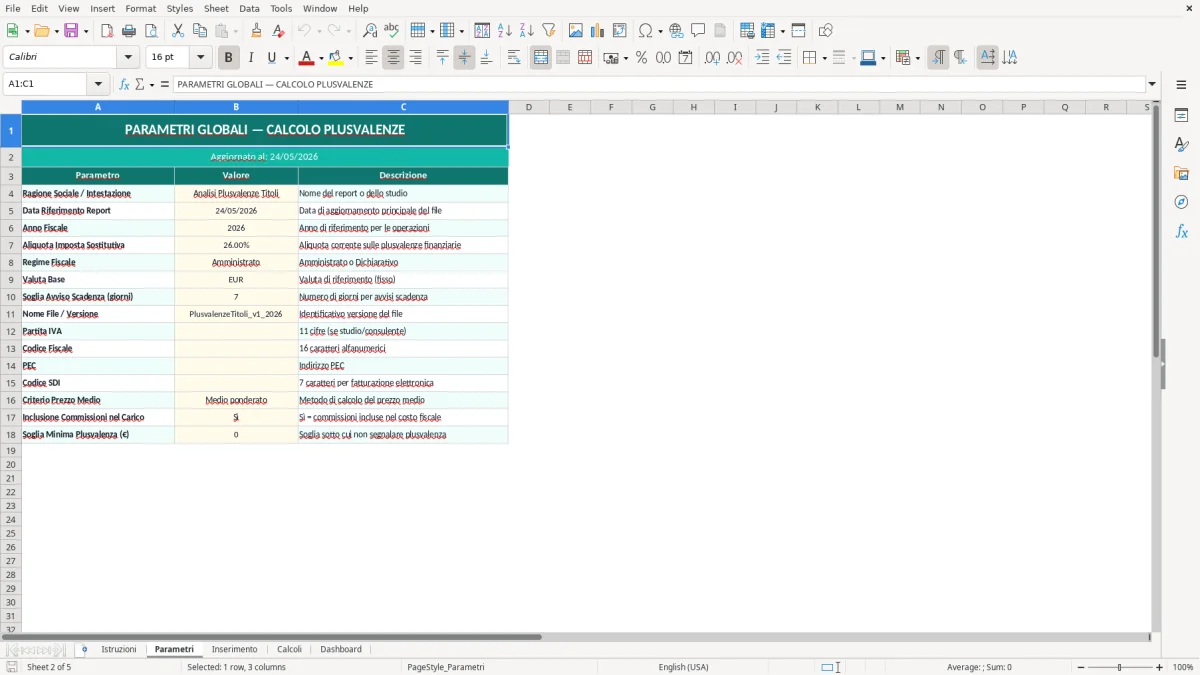
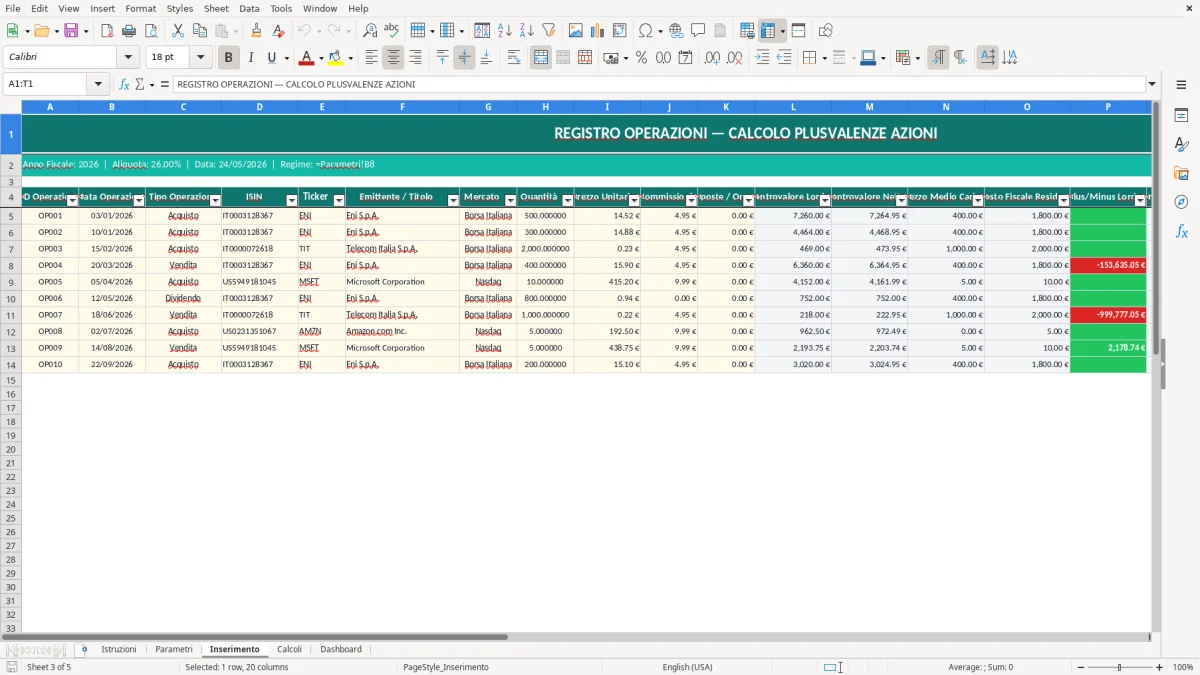
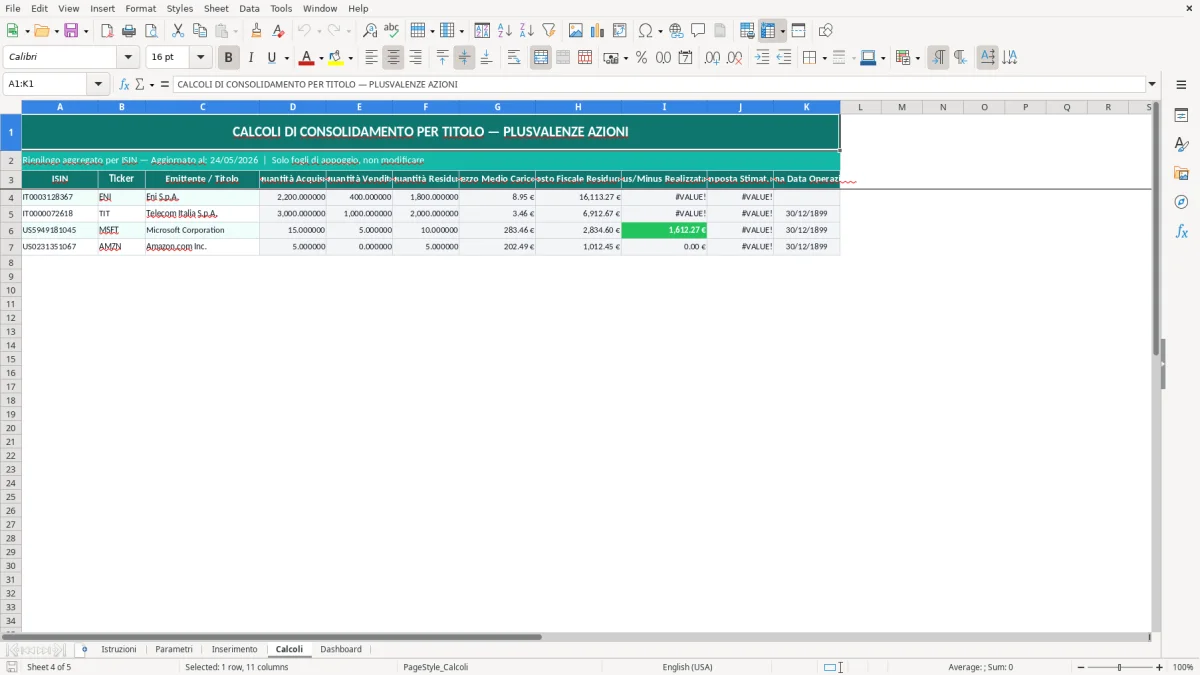
Quando apri il file, il primo foglio è Istruzioni: qui trovi la guida operativa e la struttura base della cartella, con un titolo evidente in alto e un layout pulito. Subito dopo c’è Parametri, il punto in cui tieni separati i valori di riferimento dal resto del lavoro; è il foglio giusto se devi aggiornare aliquote, soglie o variabili tecniche senza sporcare i dati operativi. Il foglio Inserimento è quello in cui compili le operazioni: qui inserisci le righe di acquisto e vendita, mentre il foglio Calcoli elabora i risultati e la Dashboard li sintetizza in una vista più leggibile.
Il flusso pratico è lineare. Inserisci i dati nel foglio di input, lascia lavorare le formule nei fogli successivi e usa la dashboard per leggere il risultato netto o il riepilogo dell’operazione. Il codice mostra un’impostazione già ordinata con griglie nascoste, zoom al 100% e una struttura grafica coerente; questo aiuta a evitare modifiche casuali ai campi di lavoro. Se devi adattare il file, intervieni prima sui parametri e solo dopo sui fogli di calcolo, così non rompi i riferimenti tra le celle.
Quando usi un file Excel per le plusvalenze su azioni, il controllo migliore non è ricalcolare tutto ogni volta. È confrontare pochi punti fissi: quantità totale acquistata, quantità venduta, prezzo medio di carico, corrispettivo di cessione e risultato finale. Se questi cinque elementi non sono coerenti, il resto della formula non ti salva. In un caso reale con 7 operazioni su uno stesso titolo, una differenza di 0,02 euro per azione su 500 pezzi vale già 10 euro di scostamento.
La struttura a fogli separati aiuta proprio perché obbliga a verificare il dato nel punto giusto. Nel foglio Inserimento devi controllare la correttezza dei movimenti. Nel foglio Parametri devi controllare che i valori di riferimento siano aggiornati. Nel foglio Calcoli devi verificare che il risultato venga ricostruito senza salti. La Dashboard, infine, serve a una lettura rapida. Se il riepilogo mostra un numero inatteso, sai dove tornare senza aprire una caccia al tesoro nel file.
Un controllo pratico utile è la riconciliazione con l’estratto della banca o del broker. Se hai comprato 250 azioni e il file ne registra 240, non serve inseguire il risultato finale: c’è un errore a monte. Lo stesso vale per il controvalore. Per chi lavora su portafogli attivi, questo tipo di verifica è più importante della forma grafica. La grafica aiuta a leggere, ma la coerenza dei numeri è ciò che evita di consegnare un dato sbagliato o di basare una decisione su un calcolo incompleto.
Il consiglio operativo è semplice: non usare il file come blocco note. Inserisci i dati solo dopo averli controllati su fonte documentale, e lascia che la dashboard sia l’ultimo passaggio, non il primo. In questo tipo di lavoro, l’errore più costoso non è il singolo importo errato; è la somma di piccoli scarti non visti per tempo. La cartella di lavoro serve anche a questo: portare alla luce gli scarti prima che diventino un problema di dichiarazione o di rendiconto.
Quando il problema diventa fiscale, conviene affiancare al rendiconto un calcolo della ritenuta per verificare subito gli importi da dichiarazione.
Contiene 5 fogli: Istruzioni, Parametri, Inserimento, Calcoli e Dashboard. La struttura separa guida, input, parametri e risultati, così non confondi i dati con le formule.
Sì, il foglio Parametri è il punto giusto per aggiornare i valori di riferimento senza intervenire sulla logica del calcolo. In questo modo lasci intatti i riferimenti delle celle e riduci il rischio di rompere le formule.
La cartella è costruita con elementi standard di Excel e funziona su versioni che supportano fogli, formule, formattazione e grafici. Il file non richiede componenti esterni; basta aprirlo in un ambiente Excel compatibile con le funzioni base del programma.
Le plusvalenze su azioni sono tassate, in via ordinaria, al 26% nell’ambito dei redditi diversi di natura finanziaria, secondo il DLgs 461/97. Il dato fiscale va costruito sul risultato netto della cessione e confrontato con la documentazione dell’intermediario.
Apri il foglio Istruzioni, poi passa a Inserimento per compilare i movimenti e infine leggi il riepilogo nella Dashboard. Se devi aggiornare variabili tecniche o fiscali, lavora prima sul foglio Parametri e solo dopo verifica il risultato nei fogli di calcolo.