
Calcolo IMU Excel – Modello Gratuito (2026)
1
Scarica gratis
Cartella Excel per valutare investimenti con flussi annuali, VAN, TIR, payback semplice e controlli automatici su orizzonte e input.


Il calcolo investimenti Excel è una cartella di lavoro per valutare un progetto tramite flussi di cassa annuali. Include i parametri iniziali, fino a 20 anni di previsione, VAN, TIR, payback semplice, flusso cumulato e controlli automatici sulla completezza dei dati.
Abbiamo progettato questa cartella di lavoro per evitare che tu debba ricostruire ogni volta date, flussi netti e indicatori finanziari con formule separate. Il foglio Progetto raccoglie nome, data di avvio, tasso di attualizzazione, investimento iniziale e orizzonte; il foglio Flussi annuali organizza i dati per anno e calcola i risultati collegati.
La cartella contiene 3 fogli: Progetto, Flussi annuali e Istruzioni e controlli. Il modello è pensato per analizzare flussi di progetto, non portafogli o titoli. Puoi partire dai dati illustrativi presenti nel file, sostituire le celle gialle con ipotesi documentate e verificare l'esito complessivo prima di interpretare VAN, TIR e payback.
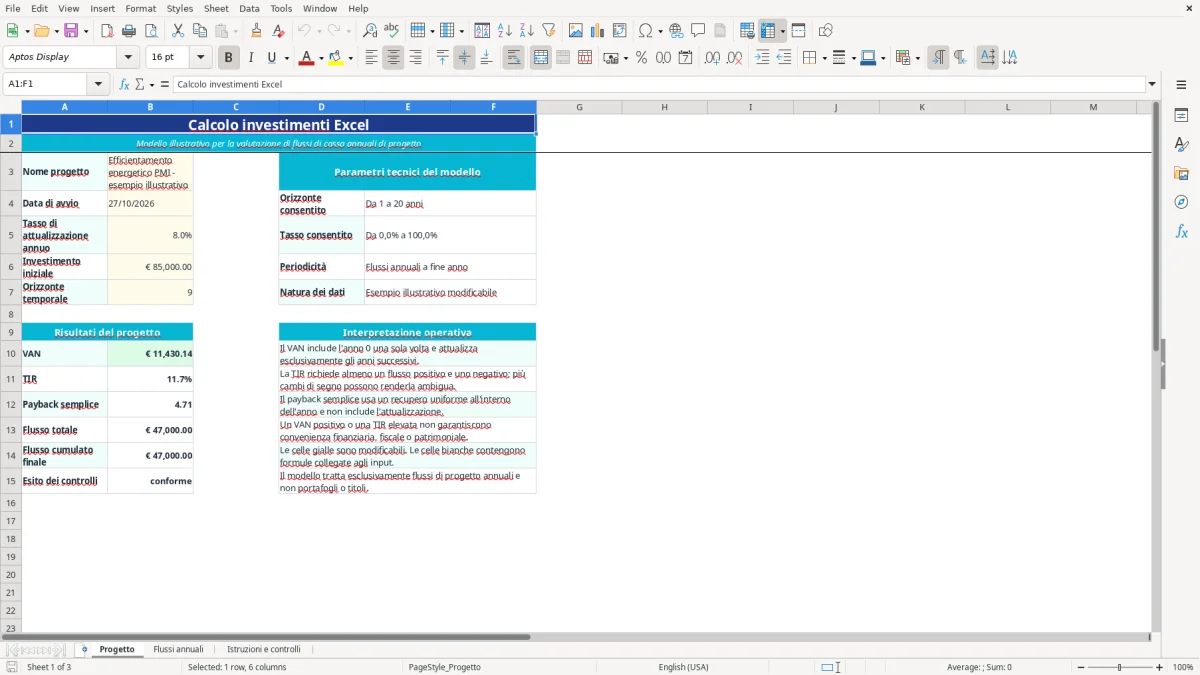
Quando apri il file, il foglio Progetto (Figura 1) mostra il titolo del modello, i parametri e l'area Risultati del progetto. Nelle celle B3:B7 inserisci nome, data di avvio, tasso di attualizzazione annuo, investimento iniziale e orizzonte temporale; il tasso deve restare tra 0% e 100%, l'investimento non può essere negativo e l'orizzonte deve essere un numero intero da 1 a 20. Le celle B10:B15 restituiscono VAN, TIR, payback semplice, flusso totale, flusso cumulato finale ed esito dei controlli.
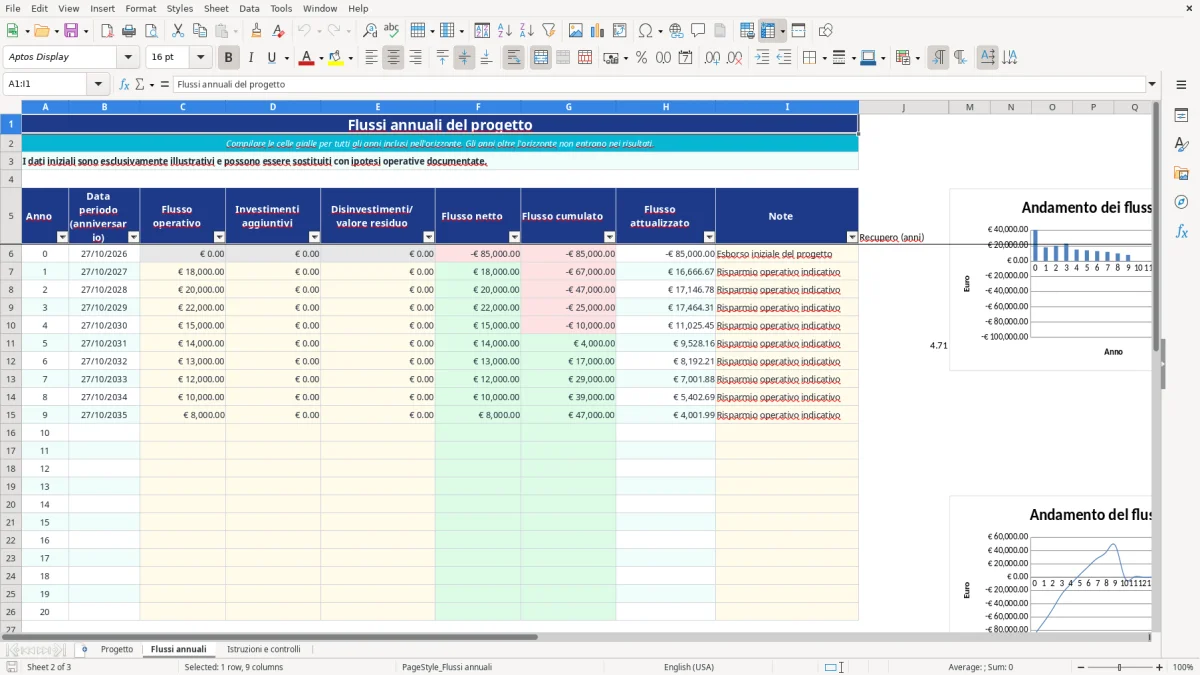
Nel foglio Flussi annuali (Figura 2) lavori sulle colonne C, D ed E delle righe comprese nell'orizzonte: C è il flusso operativo, D gli investimenti aggiuntivi, E i disinvestimenti o il valore residuo. Inserisci 0 quando non esiste un movimento, senza lasciare celle vuote. Le colonne B e F:H calcolano anniversari, flusso netto, cumulato e attualizzato; J:L supportano payback e verifica dei cambi di segno. Le date sono anniversari della data di avvio tramite EDATE, non date fisse di fine esercizio. Il foglio contiene anche due grafici sui flussi netti e cumulati.
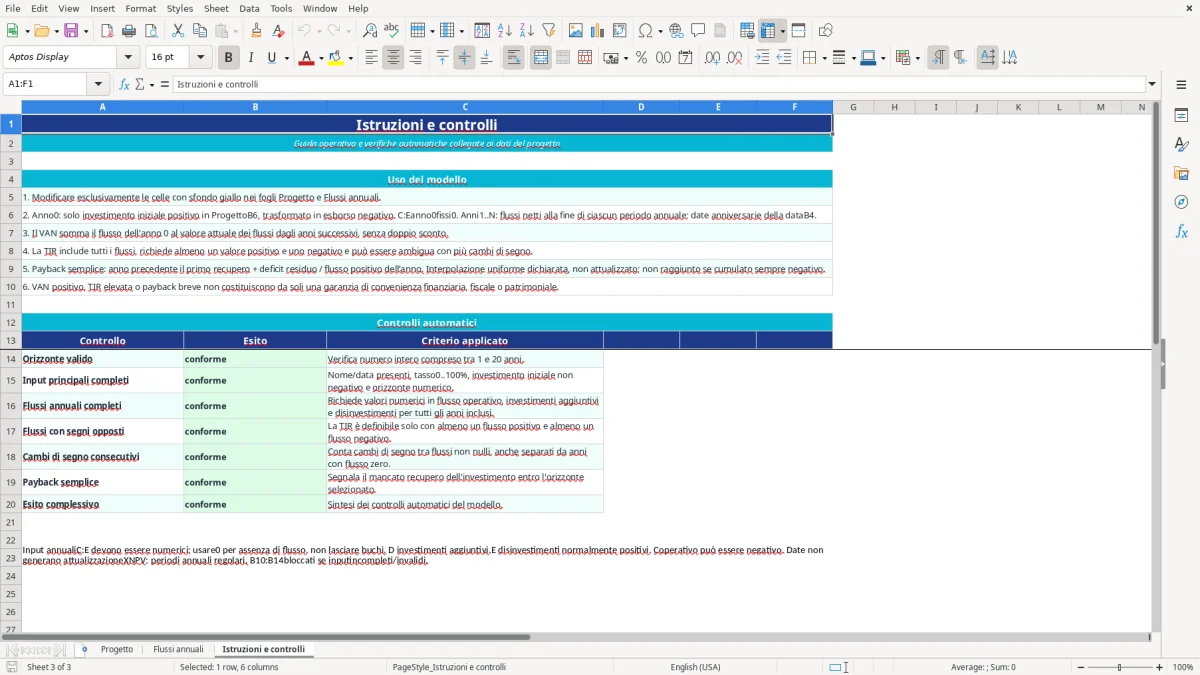
Il foglio Istruzioni e controlli (Figura 3) spiega il metodo e mostra gli esiti automatici. Modifica solo le celle gialle: le celle bianche contengono formule collegate agli input.
Il calcolo investimenti Excel è adatto a chi deve trasformare un progetto operativo in una sequenza finanziaria leggibile. Un responsabile amministrativo può usarlo per una proposta di efficientamento energetico; un consulente può predisporre una prima analisi per una PMI; un responsabile di produzione può confrontare un investimento iniziale con risparmi operativi distribuiti su più esercizi. Il file non costruisce un portafoglio finanziario e non tratta titoli, dividendi o fiscalità degli investimenti.
Nel foglio Progetto inserisci l'investimento iniziale e l'orizzonte. Nel file dimostrativo l'investimento iniziale è pari a €85.000, il tasso di attualizzazione è l'8% e l'orizzonte è di 9 anni: questi sono dati illustrativi modificabili, non una valutazione valida per ogni progetto. Nel foglio Flussi annuali sono presenti, tra gli altri, flussi operativi indicativi di €18.000 al primo anno e €20.000 al secondo. Puoi sostituirli con risparmi energetici documentati, ricavi incrementali, costi di manutenzione o altri flussi pertinenti.
La distinzione tra C, D ed E è utile nella pratica. In C registri il flusso operativo, in D un nuovo esborso e in E un incasso da disinvestimento o valore residuo; la formula del flusso netto applica C-D+E. Questa impostazione è preferibile alla digitazione manuale del flusso finale, perché conserva la provenienza delle singole componenti.
Le righe annuali comprendono l'anno 0 e gli anni da 1 a 20. L'anno 0 contiene l'esborso iniziale derivato da Progetto!B6, mentre le righe oltre l'orizzonte scelto non partecipano ai risultati. I grafici del foglio Flussi annuali mostrano flusso netto e flusso cumulato in funzione dell'anno, utili per discutere il profilo temporale senza confondere un incasso futuro con liquidità già disponibile.
Per una decisione interna, registra nella colonna Note la natura dell'ipotesi, ad esempio risparmio operativo indicativo o esborso iniziale. Il modello produce indicatori quantitativi; la scelta richiede anche di verificare finanziamento, imposte, vincoli tecnici e sostenibilità patrimoniale, che non sono calcolati automaticamente.
Il foglio Progetto applica tre letture diverse dello stesso progetto. Il VAN somma l'esborso dell'anno 0 al valore attuale dei flussi dagli anni successivi, usando il tasso di attualizzazione inserito in B5. Con un tasso dell'8%, un flusso di €18.000 al primo anniversario non viene trattato come €18.000 disponibili oggi: la formula lo divide per 1,08. Il flusso dell'anno 0, invece, non viene attualizzato una seconda volta.
La TIR include tutti i flussi della colonna F, compreso il valore negativo dell'investimento iniziale. Per essere definita servono almeno un flusso positivo e almeno uno negativo; per questo il foglio Istruzioni e controlli verifica i segni prima di considerare affidabile il risultato. La TIR non è una percentuale di rendimento garantita e non sostituisce il confronto tra costo del capitale, rischio del progetto e disponibilità finanziaria.
Il payback è semplice, quindi non attualizzato. Il modello individua il primo anno in cui il cumulato diventa non negativo e interpola il recupero all'interno dell'anno con la formula anno precedente più deficit residuo diviso per il flusso positivo dell'anno. Se l'investimento è €100 e i flussi sono €60 al primo anno e €60 al secondo, il recupero risulta 1,6667 anni; questo esempio chiarisce il metodo, ma non modifica i dati presenti nella cartella.
La periodicità è annuale e le date sono anniversari della data di avvio ottenuti con EDATE. Non devi quindi interpretare automaticamente il modello come una rendicontazione al 31 dicembre. Se il progetto parte il 27 ottobre 2026, il primo periodo termina al relativo anniversario annuale; per flussi mensili o date irregolari servirebbe un metodo diverso, come un'attualizzazione per data effettiva, che questa cartella non implementa.
Il foglio controlli conta anche i cambi di segno tra flussi non nulli, compresi quelli separati da anni con valore zero. Più cambi di segno possono produrre TIR multiple: in tale situazione il modello segnala attenzione invece di presentare il valore come univoco.
Un errore frequente consiste nell'inserire l'investimento iniziale anche nella riga dell'anno 1. Nel modello l'esborso iniziale viene creato automaticamente in F6 come valore negativo di Progetto!B6, mentre la riga dell'anno 1 deve contenere soltanto il flusso del primo periodo, gli eventuali investimenti aggiuntivi e i disinvestimenti. Duplicare gli €85.000 dell'esempio altera VAN, TIR, payback e flusso cumulato.
Un secondo problema nasce dai buchi nelle colonne C, D ed E. Le formule richiedono valori numerici per tutti gli anni inclusi, anche quando il movimento è nullo: in quel caso devi digitare 0. Lasciare vuoto il quarto anno di un progetto di 9 anni non significa automaticamente “nessun flusso”; significa input incompleto e il foglio Istruzioni e controlli può restituire “verificare input”.
Capita anche di inserire un investimento aggiuntivo con segno negativo in D. La formula del flusso netto sottrae D, quindi un valore negativo trasformerebbe l'esborso in un incremento del flusso. Per gli investimenti aggiuntivi usa valori non negativi; per un disinvestimento o valore residuo usa E come componente positiva. In C il flusso operativo può invece rappresentare un'entrata o un'uscita coerente con il progetto.
Non confondere flusso cumulato e flusso attualizzato. G somma i flussi nominali nel tempo e serve a individuare il recupero semplice; H applica il tasso di attualizzazione all'anno corrispondente. Un payback breve può coesistere con un VAN non favorevole se i flussi arrivano tardi o se il tasso è elevato.
Infine, non ignorare un risultato TIR quando la sequenza cambia segno più volte. Un esempio pratico è una serie con investimento iniziale negativo, anni positivi e un forte esborso successivo: il controllo dei cambi di segno segnala una possibile ambiguità. In quel caso il VAN, calcolato con un tasso motivato, è il riferimento più stabile per la valutazione; la TIR va letta insieme alla struttura effettiva dei flussi.
La cartella contiene 3 fogli: Progetto, Flussi annuali e Istruzioni e controlli. Il primo raccoglie gli input e i risultati, il secondo gestisce fino a 20 anni di righe annuali, il terzo documenta il metodo e verifica la completezza dei dati.
Nel foglio Progetto puoi modificare nome, data di avvio, tasso annuo, investimento iniziale e orizzonte da 1 a 20 anni. Nel foglio Flussi annuali puoi inserire valori numerici nelle colonne C, D ed E per gli anni inclusi, usando 0 quando non c'è alcun movimento.
No. Il modello tratta esclusivamente flussi di progetto annuali, con date impostate sugli anniversari della data di avvio. Non calcola portafogli, titoli, fiscalità, flussi mensili o attualizzazioni basate sui giorni effettivi.
Il foglio Istruzioni e controlli segnala una possibile presenza di TIR multiple quando rileva più cambi di segno tra flussi non nulli. La TIR può quindi essere ambigua; il VAN resta collegato al tasso di attualizzazione inserito e va letto insieme alla sequenza dei flussi.
Apri il file in Excel, leggi il foglio Istruzioni e controlli e compila prima le celle gialle del foglio Progetto. Inserisci poi i flussi annuali nelle colonne C, D ed E, verifica che i controlli risultino conformi e interpreta i risultati visualizzati nel foglio Progetto.