
Calcolo IMU Excel – Modello Gratuito (2026)
1
Scarica gratis
Cartella Excel con Contratti, Parametri e Riepilogo per calcolare diritti dovuti, quote attribuibili e residui annui.


Il modello per il calcolo diritti rogito Excel organizza contratti, proventi, diritti dovuti all’ente e quota attribuibile al segretario rogante. La cartella contiene i fogli Contratti, Parametri e Riepilogo, con formule per scaglioni marginali, limite annuo, progressivi, residui e controlli sulle righe.
Senza una struttura dedicata, puoi dover confrontare manualmente ogni contratto con il limite annuo, sommare le quote già attribuite e verificare che ente, segretario e anno siano coerenti. Il file separa gli input dalle formule: nel foglio Contratti registri fino alla riga 105 i dati dell’atto, mentre le colonne I:N calcolano diritti, quota potenzialmente attribuibile, progressivo, residuo, quota attribuita e stato.
La cartella è pensata per uffici comunali, responsabili finanziari e segretari comunali che devono predisporre una verifica operativa. Prima dell’uso sostituisci i dati dimostrativi nel foglio Parametri, verifica la fonte degli scaglioni e controlla il perimetro soggettivo e oggettivo applicabile.
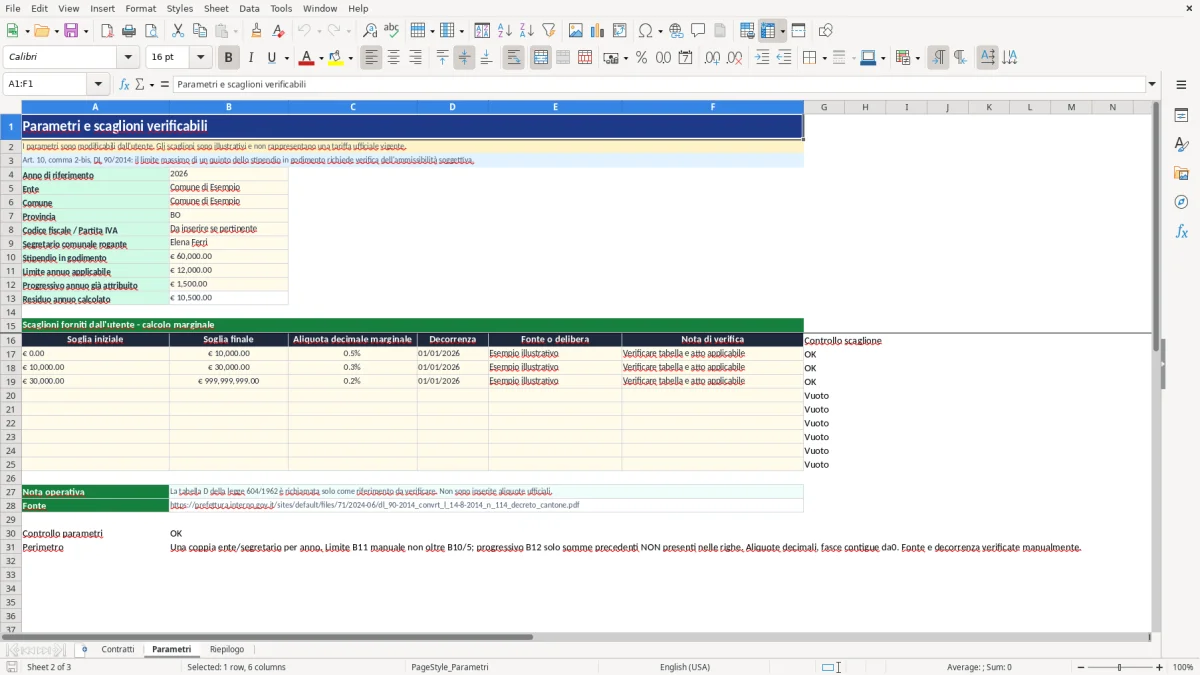
Apri il foglio Parametri e compila anno di riferimento, ente, segretario comunale rogante, stipendio in godimento, limite annuo e progressivo annuo già attribuito. Il campo Residuo annuo calcolato deriva dal limite meno il progressivo iniziale. Nella sezione degli scaglioni inserisci soglia iniziale, soglia finale, aliquota decimale, decorrenza, fonte e nota di verifica: le colonne G controllano continuità, ordine e aliquote comprese tra 0 e 1.
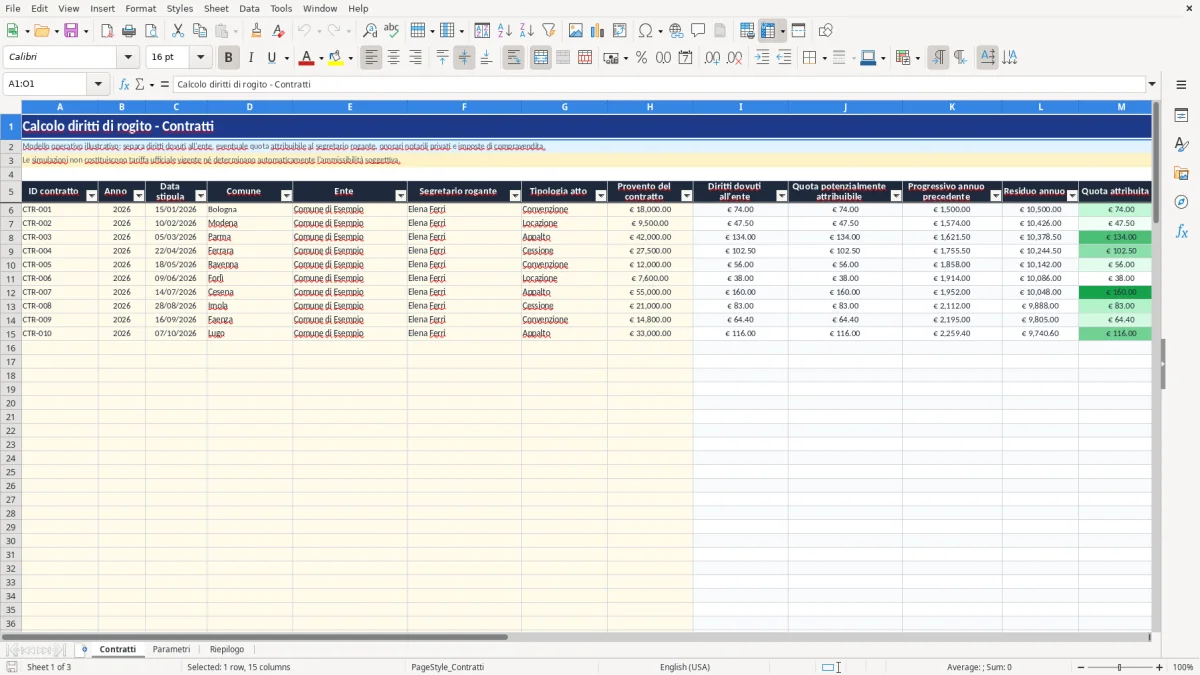
Nel foglio Contratti (Figura 1) inserisci nelle colonne A:H ID, anno, data stipula, comune, ente, segretario rogante, tipologia atto e provento del contratto. Le tipologie disponibili sono Convenzione, Locazione, Appalto, Cessione e Altro. Le colonne I:M sono calcolate; N restituisce lo stato e O serve per note e fonte del parametro. Le formule considerano valida una coppia ente-segretario-anno coerente con Parametri e calcolano il progressivo in base alle righe precedenti valide.
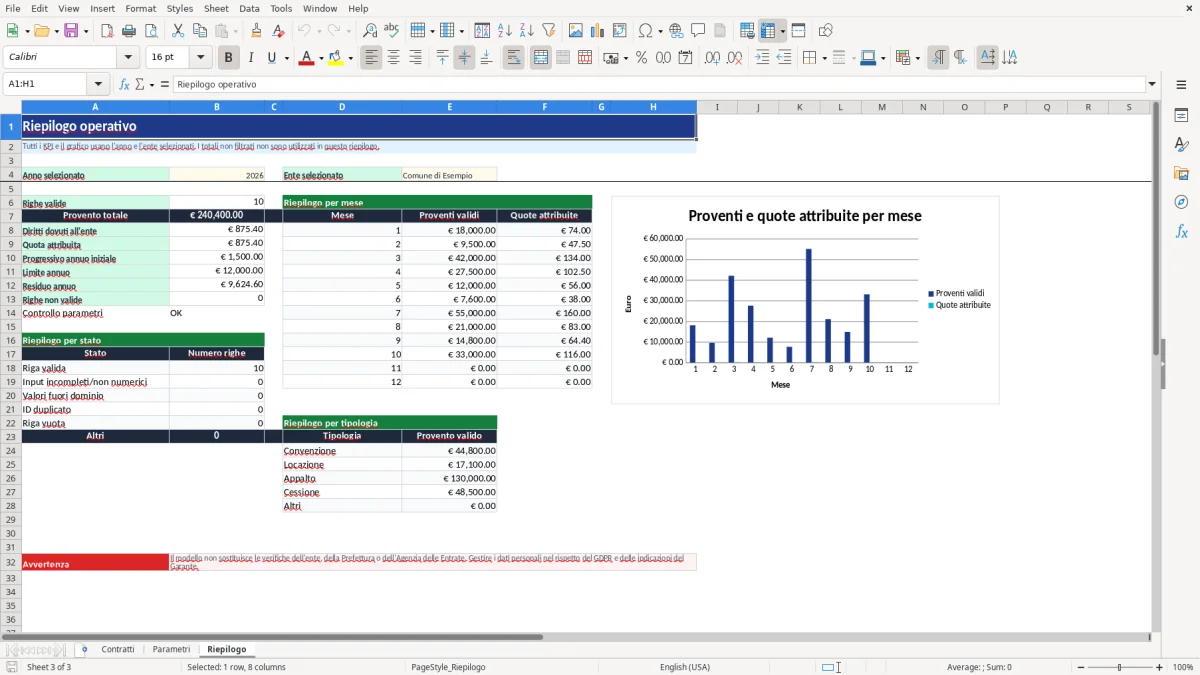
Il foglio Parametri (Figura 2) contiene anche i controlli di configurazione. Il foglio Riepilogo (Figura 3) mostra KPI, riepiloghi mensili, distribuzione per stato, tipologia e un grafico mensile; il filtro usa l’anno e l’ente selezionati. Non modificare le colonne calcolate del foglio Contratti: intervieni sugli input e sui parametri verificati.
Il modello si rivolge soprattutto al responsabile del servizio finanziario, al segretario comunale rogante e all’ufficio che istruisce le pratiche contrattuali dell’ente. Il flusso operativo parte dal contratto stipulato: l’addetto registra ID, anno, data, comune, ente, segretario, tipologia e provento. La riga diventa utilizzabile solo quando gli input rispettano i controlli previsti e la coppia ente-segretario coincide con quella impostata in Parametri.
La Figura 1 mostra la separazione tra dati inseriti e risultati. Il provento del contratto è nella colonna H; I calcola i diritti dovuti all’ente secondo gli scaglioni, J limita la quota potenzialmente attribuibile al minore tra provento, diritti e residuo, mentre M determina la quota attribuita. K usa il progressivo iniziale e le quote precedenti valide dello stesso anno, ente e segretario. L restituisce il residuo disponibile.
Questa sequenza è utile quando diversi contratti insistono sullo stesso soggetto nell’anno. Nel campione del file compaiono proventi di 18.000 euro, 9.500 euro e 42.000 euro: non sono tariffe ufficiali, ma dati dimostrativi da sostituire. La posizione corretta è mantenere l’ordine di attribuzione verificato dall’ufficio, perché il progressivo di una riga dipende dalle quote valide delle righe precedenti.
Il foglio Riepilogo aggrega soltanto le righe valide dell’anno e dell’ente selezionati. Mostra il numero delle righe, il provento totale, i diritti dovuti, la quota attribuita, il progressivo iniziale, il limite, il residuo e le righe non valide. Le sezioni mensili e per tipologia aiutano a confrontare la registrazione analitica con il prospetto gestionale dell’ente.
Il foglio Parametri richiama l’art. 10, comma 2-bis, del DL 90/2014 come riferimento da verificare per il limite massimo di un quinto dello stipendio in godimento e per le condizioni soggettive. Il modello non interpreta automaticamente l’ammissibilità del segretario e non trasforma il limite in una tariffa: l’utente deve inserire il limite annuo applicabile dopo avere verificato la situazione dell’ente.
Nel file il limite è un input separato dallo stipendio. L’esempio popolato riporta 60.000 euro di stipendio, 12.000 euro di limite annuo e 1.500 euro di progressivo già attribuito; il residuo iniziale calcolato è quindi 10.500 euro. Questi valori appartengono alla simulazione e non costituiscono una determinazione ufficiale.
Gli scaglioni nelle righe 17:25 sono marginali: ogni aliquota si applica alla parte di provento compresa tra soglia iniziale e soglia finale. Nel campione sono presenti gli intervalli 0-10.000, 10.000-30.000 e oltre 30.000, con aliquote decimali 0,005, 0,003 e 0,002. La formula non tratta l’aliquota come importo fisso e non usa una percentuale unica sull’intero provento.
La colonna G di Parametri verifica che il primo intervallo inizi da zero, che ogni soglia successiva coincida con la precedente soglia finale, che la soglia finale sia maggiore di quella iniziale e che l’aliquota sia compresa tra 0 e 1. B30 restituisce OK soltanto quando i parametri principali e gli scaglioni sono coerenti. Le fonti e le decorrenze restano manuali: il file indica espressamente che gli scaglioni sono illustrativi e vanno verificati sull’atto applicabile.
Un errore frequente consiste nel confondere i diritti dovuti all’ente con la quota attribuibile al segretario. Il foglio li tiene distinti: I calcola il primo importo, J applica i limiti del contratto e del residuo, M registra la quota effettivamente attribuita. Con il campione da 18.000 euro, 9.500 euro e 42.000 euro, non devi sommare automaticamente i proventi per ottenere la quota: ogni riga passa dai propri diritti e dal progressivo annuo.
Un secondo errore nasce dal riutilizzo del progressivo di un altro segretario. K somma le quote precedenti soltanto quando anno, ente e segretario corrispondono; una riga riferita a un altro segretario resta fuori dal calcolo. Per questo non è corretto applicare un progressivo comune a tutti i roganti dell’ente.
Occorre poi rispettare l’ordine di attribuzione. Se una riga precedente è incompleta, fuori perimetro o non valida, non alimenta la somma delle quote precedenti; se invece è valida, la sua quota M incide sul progressivo della riga successiva. Spostare le righe senza conservare l’ordine verificato può quindi cambiare il residuo disponibile, anche quando i valori complessivi dei contratti restano identici.
Un altro problema pratico riguarda le soglie. Inserire 10.000 come limite finale della prima fascia e 10.001 come limite iniziale della seconda crea un intervallo non continuo; il controllo in G lo segnala. Anche un’aliquota digitata come 0,5 invece di 0,005 cambia radicalmente il calcolo: il formato percentuale visualizza il valore, ma devi controllare il numero sottostante.
Infine, non usare il riepilogo per correggere gli input. Le righe non valide sono conteggiate separatamente e non entrano nei KPI validi; la correzione va fatta in Contratti o Parametri, poi verificata in Riepilogo attraverso il controllo parametri e il riepilogo per stato.
La cartella contiene 3 fogli: Contratti, Parametri e Riepilogo. Contratti gestisce 100 righe operative dalla riga 6 alla 105; Parametri configura anno, soggetti, limite e scaglioni; Riepilogo aggrega i dati validi.
Puoi compilare le colonne A:H e O: ID contratto, anno, data stipula, comune, ente, segretario, tipologia, provento e note. Le colonne I:N contengono formule e stati calcolati, quindi non vanno usate per inserimenti manuali.
Sì, puoi modificare le righe 17:25 del foglio Parametri inserendo soglie, aliquote, decorrenze e fonti verificate. Il controllo segnala intervalli non contigui, soglie errate o aliquote fuori dall’intervallo da 0 a 1.
No. Il file applica il limite e i parametri inseriti, ma l’ammissibilità soggettiva richiamata dall’art. 10, comma 2-bis, DL 90/2014 deve essere verificata dall’ente. Gli scaglioni presenti sono illustrativi e non costituiscono una tariffa vigente.
Scarica e apri la cartella, completa prima il foglio Parametri, verifica che B30 restituisca OK e poi inserisci i contratti in Contratti. Infine controlla Riepilogo, stato delle righe, residuo annuo e aggregazioni mensili.