
Calcolo IMU Excel – Modello Gratuito (2026)
2
Scarica gratis
Modello Excel per preventivi di consulenza: attività, tariffe, sconti, IVA, acconto, cliente e riepilogo economico.


Il modello preventivo consulenza Excel serve a preparare offerte commerciali per attività di analisi, progettazione, automazione e sviluppo di modelli Excel. Include il foglio Preventivo per i dati del cliente e il riepilogo economico, il foglio Attività per quantità e tariffe e il foglio Impostazioni per IVA, stati, unità e pagamenti.
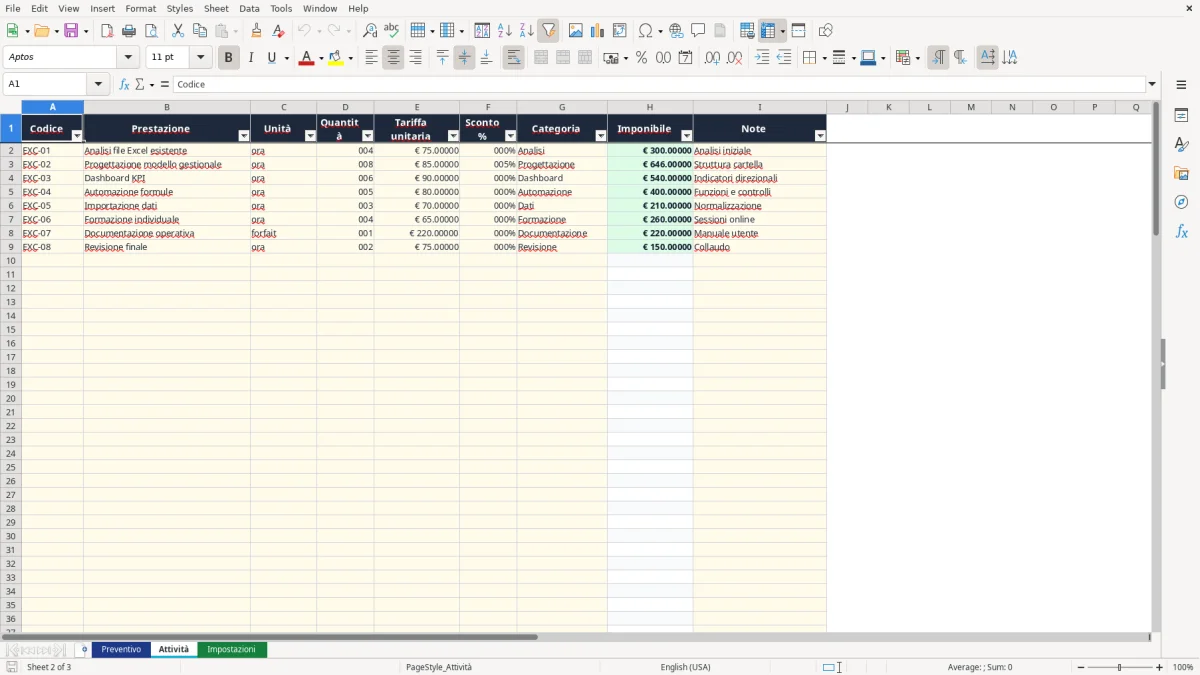
Quando costruisci un'offerta manualmente, puoi perdere tempo nel sommare le ore, applicare sconti, calcolare l'acconto e verificare il totale finale. Il foglio Attività contiene 100 righe operative, dalla riga 2 alla riga 101, con codice, prestazione, unità, quantità, tariffa unitaria, sconto, categoria, imponibile e note. La colonna H calcola automaticamente l'imponibile di ogni riga.
Il modello è pensato per consulenti Excel, liberi professionisti, software house e studi che presentano offerte per interventi su cartelle di lavoro gestionali. Parti dal foglio Preventivo, aggiorna i dati cliente e collega il dettaglio economico alle attività effettivamente comprese nell'incarico. Prima dell'invio controlla l'aliquota IVA, il regime fiscale applicabile e le condizioni contrattuali.
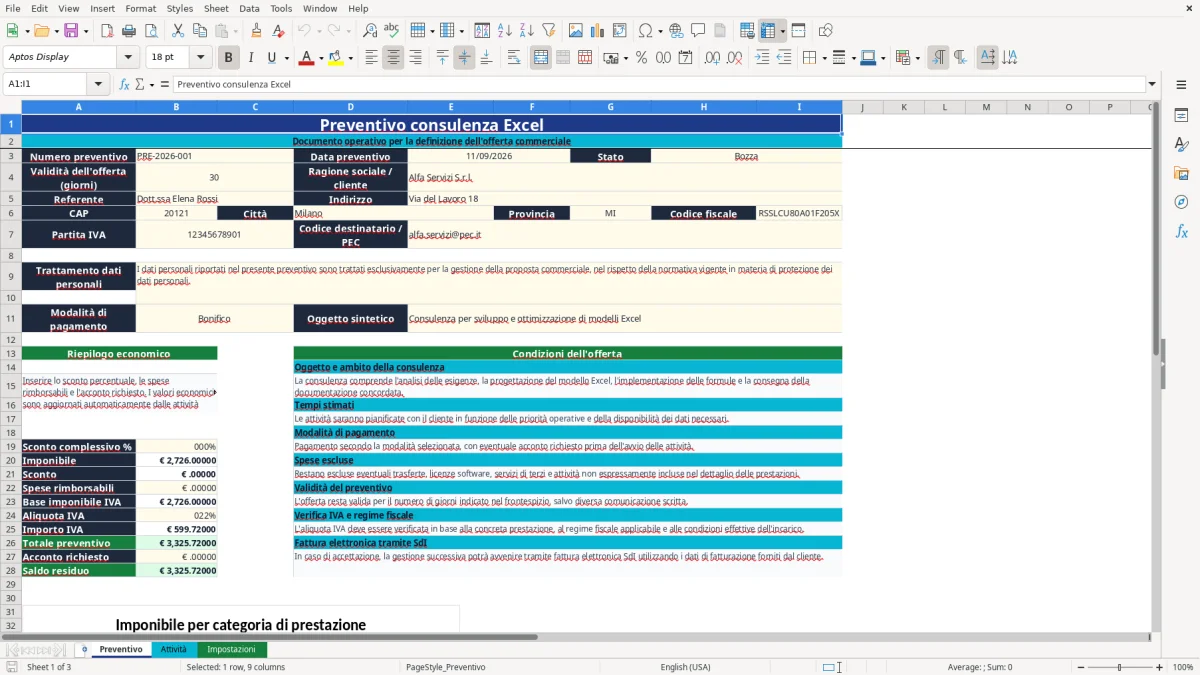
Apri il file e parti dal foglio Preventivo, il primo foglio della cartella di lavoro e quello mostrato nella Figura 1. Compila numero, data, validità dell'offerta, stato, ragione sociale, referente, indirizzo, CAP, città, provincia, codice fiscale, Partita IVA e codice destinatario o PEC. Inserisci anche l'oggetto sintetico, la modalità di pagamento, lo sconto complessivo, le spese rimborsabili, l'aliquota IVA e l'acconto richiesto. Il riepilogo economico usa formule nelle celle B20, B21, B23, B25, B26 e B28.
Nel foglio Attività, mostrato nella Figura 2, trovi le colonne da A a I: Codice, Prestazione, Unità, Quantità, Tariffa unitaria, Sconto %, Categoria, Imponibile e Note. Compila le righe dalla 2 alla 101. La colonna H calcola ogni imponibile con la formula quantità × tariffa × (1 - sconto); se il codice è vuoto, la riga resta vuota. I valori numerici sono limitati a quantità e tariffe non negative, mentre lo sconto deve essere compreso tra 0 e 100%.
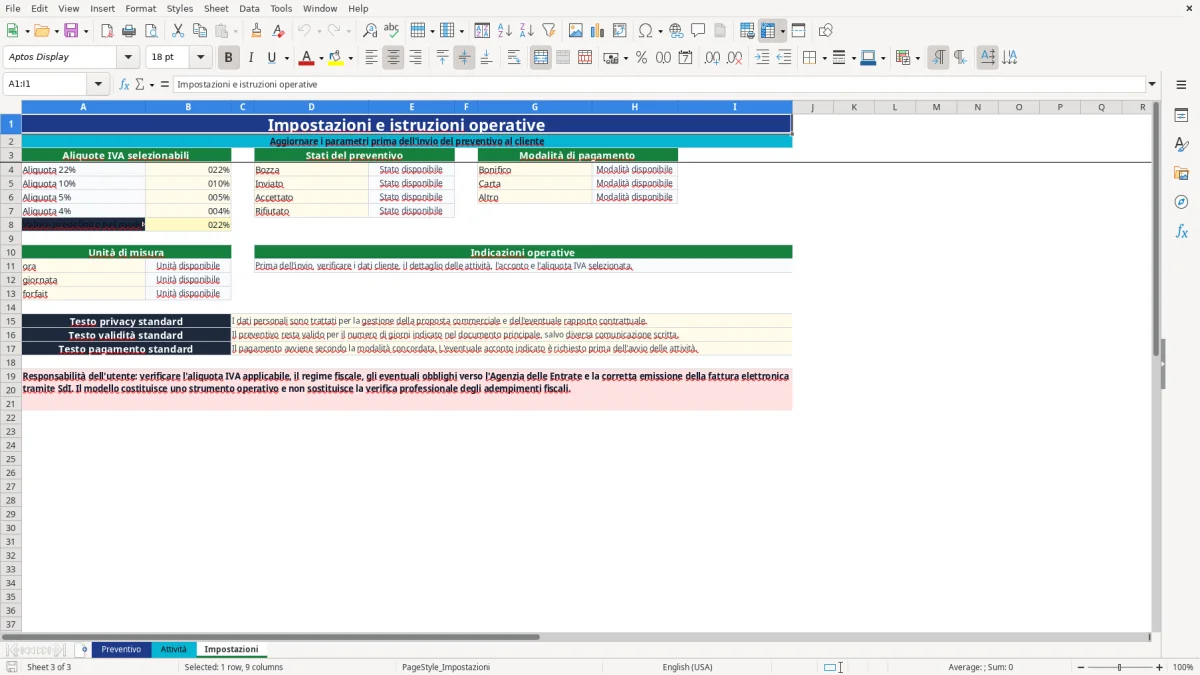
Il foglio Impostazioni, visibile nella Figura 3, contiene le istruzioni operative e gli elenchi utilizzati dai menu: aliquote IVA del 22%, 10%, 5% e 4%, stati del preventivo, modalità di pagamento e unità di misura. Non modificare le formule del foglio Preventivo mentre stai compilando l'offerta. Aggiorna invece le descrizioni standard del foglio Impostazioni quando vuoi adeguare privacy, validità o pagamento alla tua procedura.
Il preventivo consulenza Excel è utile quando vendi prestazioni composte da fasi diverse e il prezzo non nasce da un unico forfait. Un consulente che analizza una cartella esistente, progetta un modello gestionale e sviluppa formule deve separare le ore di lavoro prima di comunicare il totale al cliente. Nel foglio Attività puoi registrare, per esempio, 4 ore di analisi a 75 euro, 8 ore di progettazione a 85 euro con sconto del 5% e 6 ore di dashboard a 90 euro. Il valore delle tre righe è rispettivamente 300, 646 e 540 euro, per un imponibile di 1.486 euro.
Questo dettaglio è utile al libero professionista che deve motivare il prezzo senza trasformare il documento in una relazione tecnica. La colonna Codice permette di identificare prestazioni ricorrenti come EXC-01 o EXC-02; la colonna Categoria distingue Analisi, Progettazione, Dashboard, Automazione e Dati; le Note conservano il perimetro concreto dell'intervento. Per un responsabile commerciale, questa struttura rende confrontabili offerte diverse anche quando cambiano ore, tariffe o sconti.
Lo strumento si adatta anche a una software house che prepara offerte per PMI, a un commercialista che propone modelli di controllo gestionale o a un formatore che vende giornate di affiancamento. L'unità non è obbligatoriamente l'ora: il menu comprende ora, giornata e forfait. Una giornata valorizzata a 600 euro può convivere con tre ore di assistenza a 90 euro senza usare fogli separati.
Il foglio Preventivo raccoglie poi le informazioni necessarie alla comunicazione commerciale: numero, data, validità di 30 giorni nell'esempio, cliente, referente, oggetto, pagamento e condizioni dell'offerta. La Figura 1 mostra la distinzione tra anagrafica nella parte alta, condizioni centrali e riepilogo economico. Per lavorare con ordine, prepara prima il perimetro delle attività e solo dopo definisci sconto, spese e acconto.
La cartella non sostituisce un contratto di consulenza né un sistema di fatturazione. Serve a trasformare una stima operativa in un documento economico leggibile, mantenendo il collegamento tra ciò che prometti e ciò che hai valorizzato.
Il preventivo non è una fattura e non realizza, da solo, alcun adempimento verso l'Agenzia delle Entrate. Il suo compito è esporre il corrispettivo prima dell'esecuzione della prestazione; la fattura sarà emessa secondo il regime fiscale del consulente e le regole applicabili alla specifica operazione. Nel foglio Impostazioni sono predisposte le aliquote IVA del 22%, 10%, 5% e 4%, ma il modello non determina quale aliquota sia corretta.
Per una consulenza professionale ordinaria, il 22% è spesso il riferimento, ma non devi selezionarlo automaticamente senza verificare soggetto, natura della prestazione e regime fiscale. Se il consulente opera in regime forfettario disciplinato dalla Legge 190/2014, la fattura normalmente non espone IVA; l'aliquota presente nel menu non rende applicabile l'imposta. L'aliquota del 5% dei primi cinque anni e quella del 15% riguardano l'imposta sostitutiva del contribuente forfettario, non l'IVA da aggiungere al cliente.
Il calcolo del modello segue una sequenza chiara. Se l'imponibile delle attività è 1.486 euro, lo sconto complessivo è 100 euro, le spese rimborsabili sono 50 euro e l'acconto è 500 euro, la formula B23 determina 1.436 euro prima dell'IVA, mentre con IVA al 22% la cella B25 calcola 315,92 euro. Il totale B26 è 1.751,92 euro e il saldo B28, sottraendo l'acconto, è 1.251,92 euro.
Le spese devono essere descritte con precisione: una trasferta, per esempio, non ha automaticamente lo stesso trattamento di una prestazione professionale. Anche l'acconto deve essere indicato come condizione commerciale e poi gestito nella documentazione fiscale corretta. Il testo privacy del foglio Impostazioni richiama il trattamento dei dati per la proposta commerciale; per il GDPR, il riferimento operativo resta la base giuridica dell'articolo 6 e, quando prevista, l'informativa resa all'interessato.
La posizione corretta è usare il modello per il calcolo commerciale e verificare separatamente la fatturazione elettronica via SDI, il regime fiscale e l'eventuale ritenuta. Non devi presentare il preventivo come documento fiscale definitivo: mancano infatti gli elementi e le verifiche proprie della fattura.
Un errore frequente è inserire nella stessa riga attività diverse con tariffe non confrontabili. Scrivere “sviluppo modello e formazione” come una sola prestazione da 12 ore impedisce di capire se il cliente sta pagando 8 ore di sviluppo e 4 di formazione. Nel foglio Attività usa righe distinte, anche quando appartengono allo stesso progetto: così la categoria e la nota descrivono il lavoro effettivo e il grafico può rappresentare correttamente la composizione dell'imponibile.
Un secondo problema riguarda la differenza tra sconto sulla singola attività e sconto complessivo. Se applichi il 5% alla riga progettazione e poi inserisci un ulteriore 10% nel campo Sconto complessivo del foglio Preventivo, stai concedendo due riduzioni. Su 2.000 euro, il primo sconto porta l'imponibile a 1.900 euro; il secondo riduce ancora il valore a 1.710 euro, con una riduzione complessiva del 14,5%, non del 15%.
Capita anche di confondere quantità e durata. Quattro giornate a 600 euro significano 2.400 euro, mentre 4 ore a 600 euro producono lo stesso numero visuale ma un contenuto commerciale molto diverso. Il menu delle unità evita una parte dell'errore, ma la descrizione della prestazione deve chiarire cosa comprende ogni unità: ore effettive, giornata standard, pacchetto di attività o forfait.
Controlla poi la coerenza tra acconto e saldo. Un acconto di 1.500 euro su un totale di 1.200 euro produce un saldo negativo nella cella B28; il modello restituisce la differenza matematica, ma il documento richiede una verifica commerciale. In questo caso l'acconto potrebbe essere un anticipo per più fasi oppure un valore inserito per errore. Non correggere il risultato cancellando la formula: verifica l'importo alla fonte.
Infine, non lasciare nel preventivo dati di un cliente precedente. Ragione sociale, PEC, Partita IVA e codice fiscale sono campi indipendenti; cambiare solo il nome non aggiorna gli altri. Prima di esportare o inviare il file, confronta l'anagrafica con la richiesta ricevuta, controlla lo stato “Inviato” e verifica che l'aliquota selezionata corrisponda al trattamento fiscale applicabile.
La cartella contiene 3 fogli: Preventivo, Attività e Impostazioni. Preventivo gestisce anagrafica e riepilogo, Attività contiene fino a 100 righe operative dalla riga 2 alla 101, mentre Impostazioni raccoglie aliquote, elenchi e testi standard.
Sì. Nel foglio Attività puoi sostituire codici, descrizioni, unità, quantità, tariffe, sconti, categorie e note nelle righe predisposte. La colonna H deve restare collegata alle formule, perché calcola automaticamente l'imponibile.
Il manifest non indica una versione minima di Excel. Il file usa formule standard come SUM e IFERROR, convalide dati, formati numerici, formattazione condizionale e un grafico; prima dell'uso verifica che la tua versione supporti queste funzioni.
No. Il foglio Impostazioni propone aliquote del 22%, 10%, 5% e 4%, ma devi verificare quale trattamento si applica alla prestazione e al tuo regime fiscale. Il preventivo non sostituisce la fattura né la verifica degli obblighi verso l'Agenzia delle Entrate.
Apri il file, controlla il foglio Impostazioni, compila l'anagrafica nel foglio Preventivo e inserisci le prestazioni nel foglio Attività. Poi verifica imponibile, sconto, spese, aliquota IVA, totale, acconto, saldo e dati del cliente prima dell'invio.