
Programma Pulizie Casa Excel – Modello Gratuito (2026) – Gratis
100
Scarica gratis
Modello Excel per monitorare campagne Google Ads con inserimento dati, KPI, dashboard e storico periodico.



Questo modello Excel serve a registrare i dati esportati da Google Ads e a trasformarli in KPI leggibili: spesa, click, impression, CTR, CPC, conversioni e CPA. Ti evita di fare controlli a mano tra export diversi e fogli separati.
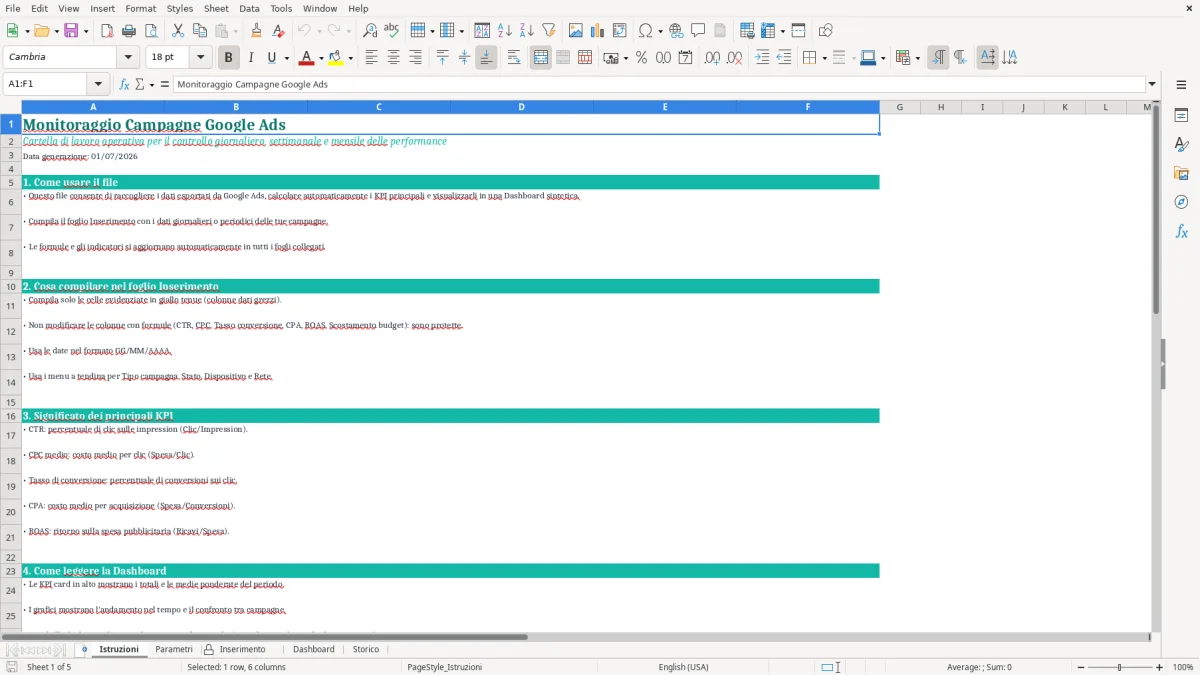
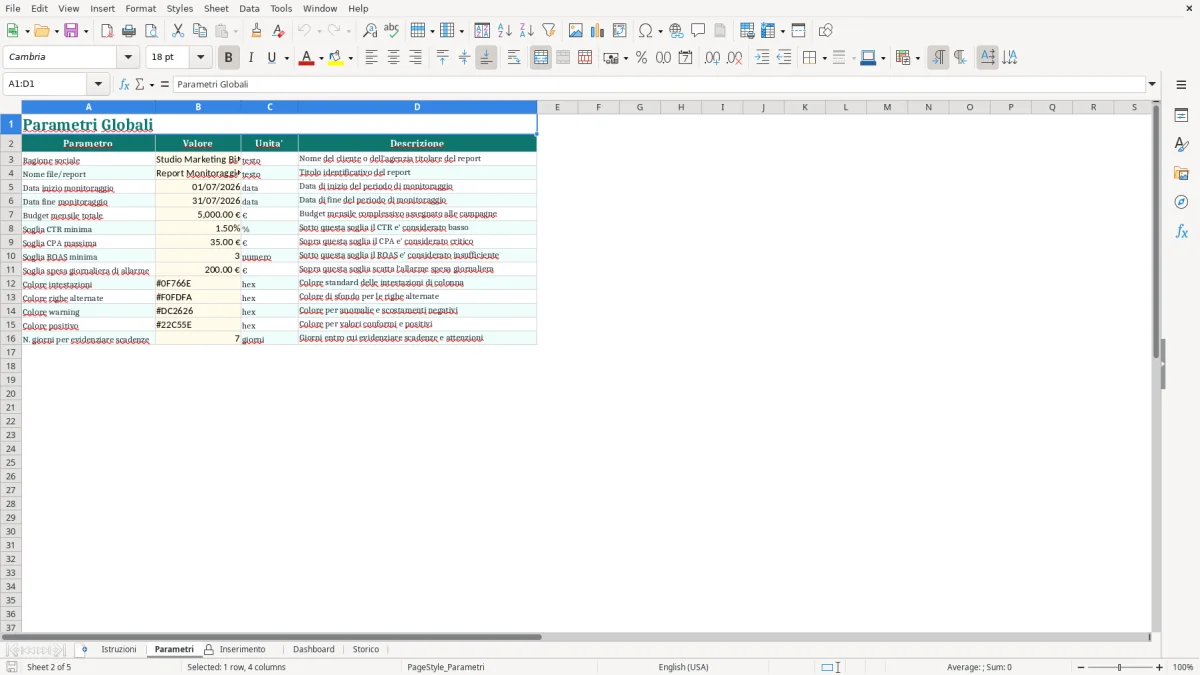
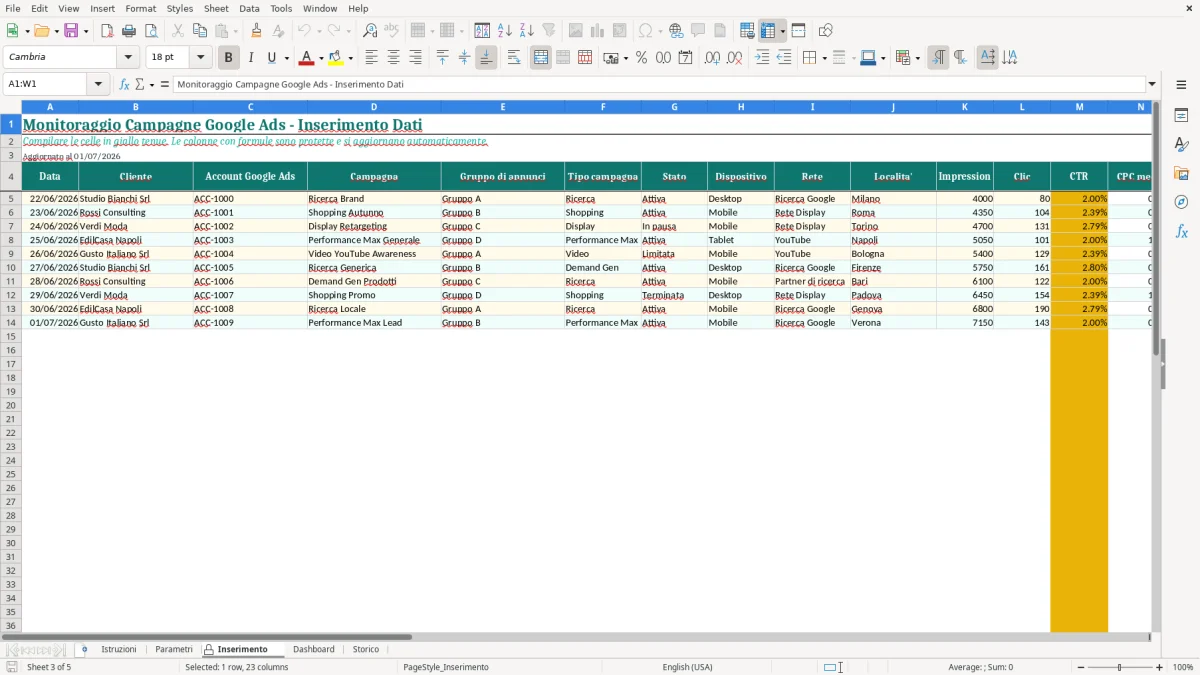
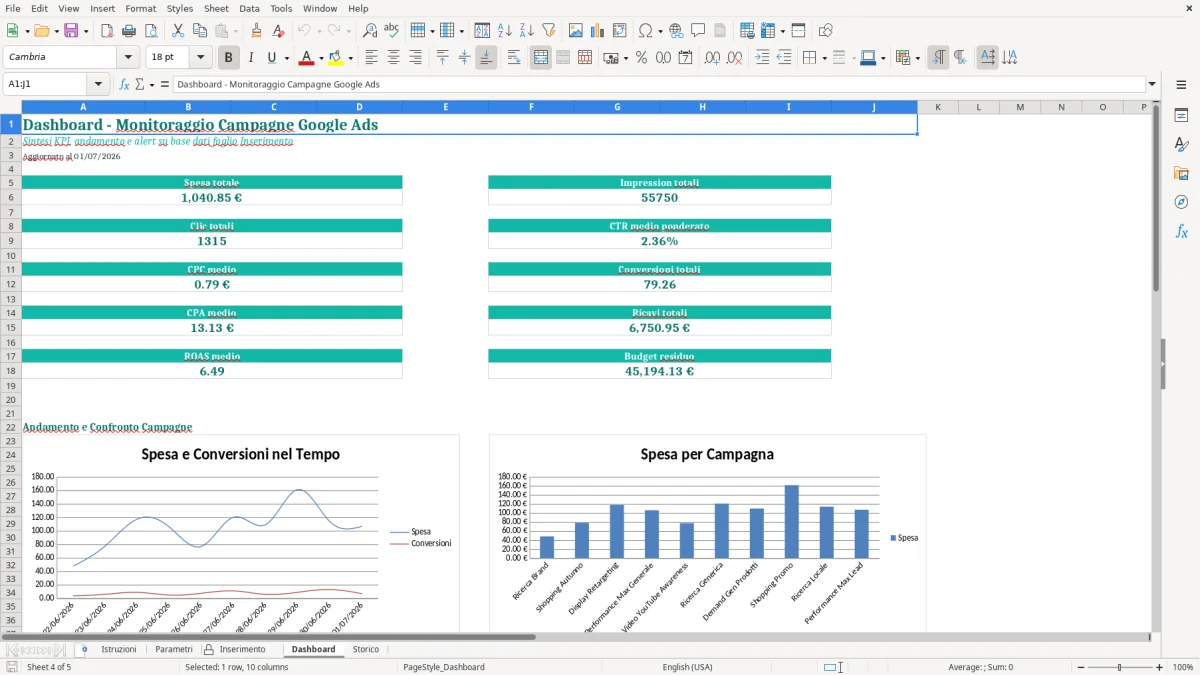
La cartella di lavoro è composta da 5 fogli: Istruzioni, Parametri, Inserimento, Dashboard e Storico. Nel foglio Inserimento compili i dati della campagna; nel foglio Parametri definisci periodi e soglie; la Dashboard sintetizza l’andamento; lo Storico conserva le rilevazioni nel tempo.
È pensata per chi gestisce budget pubblicitari, per chi segue campagne per clienti e per chi deve leggere rapidamente dove sta andando il rendimento senza aprire ogni volta l’interfaccia di Google Ads. Parti dal foglio Istruzioni: ti mostra l’ordine corretto dei passaggi e il senso dei campi già predisposti.
Quando apri il file vedi subito il foglio Istruzioni, che spiega l’ordine di lavoro e rimanda agli altri fogli. Il foglio Parametri raccoglie i valori di riferimento: periodi di analisi, soglie e campi di supporto usati dai calcoli. Nel foglio Inserimento inserisci le righe delle campagne con data, nome campagna, canale, budget, spesa, click, impression, conversioni e valore conversioni; le formule completano da sole gli indicatori derivati. La Dashboard prende quei dati e mostra i KPI aggregati, mentre lo Storico conserva le misurazioni precedenti per leggere l’evoluzione nel tempo.
Alcuni campi sono pensati per essere compilati manualmente, altri sono calcolati e protetti dalla logica del file. Le celle di input hanno un riempimento dedicato, così riconosci subito dove scrivere e dove non intervenire. Se devi adattare il modello a un flusso diverso, lavora prima sui Parametri e poi verifica che il foglio Inserimento continui ad alimentare correttamente Dashboard e Storico.
Se gestisci campagne Google Ads per un cliente, questo file ti serve per uscire dalla logica dell’export occasionale e costruire una lettura stabile delle performance. Un account manager, un responsabile marketing o un consulente PPC non ha bisogno di rivedere ogni volta tutti i report della piattaforma: serve un punto unico dove mettere i dati essenziali e leggere subito se la campagna sta assorbendo budget senza ritorno o se il costo per acquisizione è sotto controllo. La cartella di lavoro nasce proprio per questo flusso: porti dentro i numeri, lasci che le formule facciano il resto e confronti i risultati senza aprire dieci schermate diverse.
Il taglio è operativo. Se stai seguendo 8 campagne Search con budget giornaliero da 30 € e 3 campagne Display con obiettivo di copertura, il problema non è solo sommare la spesa: devi vedere quanto incide ogni gruppo sul totale, dove il CTR scende sotto la soglia che hai stabilito e quali campagne generano conversioni con un CPA accettabile. Con una struttura ordinata in Excel, puoi leggere subito differenze tra periodi, individuare campagne che consumano 200 € al mese senza conversioni e separare quelle che invece lavorano bene anche con poche impression. Il vantaggio pratico sta nel non dover riscrivere formule ogni volta che cambia il cliente o cambia il mese.
Il modello è utile anche quando lavori con più soggetti interni. Il commerciale vuole sapere quali campagne producono contatti, il titolare guarda la spesa, chi opera sul traffico controlla clic e conversioni. Con un foglio unico, ognuno legge la stessa base dati e non si crea la classica divergenza tra export, screenshot e annotazioni sparse. In concreto, se inserisci 120 righe di dati in un mese, riduci drasticamente il rischio di trascrivere male un valore di spesa o di confondere click e conversioni, che è uno degli errori più frequenti quando si controllano report a mano.
La Dashboard dà la sintesi, ma il valore vero è nel fatto che il file ti costringe a ragionare per KPI. CTR, CPC e CPA non sono numeri decorativi: sono la base per capire se una campagna sta lavorando per volume o per qualità. Se il tuo costo per click sale da 0,45 € a 0,92 € a parità di conversioni, lo noti subito. Se il tasso di conversione resta fermo mentre la spesa cresce, il file ti aiuta a vedere il problema prima che il budget venga consumato senza una lettura chiara del risultato.
Dal punto di vista tecnico, il modello è costruito per tenere separati i dati di input dai calcoli. Il foglio Inserimento raccoglie i valori base della campagna; le formule derivano automaticamente gli indicatori di efficienza; la Dashboard aggrega e visualizza. Questa separazione è importante quando gestisci più export nello stesso mese, perché evita di sovrascrivere i campi calcolati e rende più semplice verificare dove nasce un dato anomalo. Se una campagna mostra un CPA molto alto, puoi risalire alla riga di origine senza rifare i conti a mano.
In pratica, il file supporta una lettura coerente anche quando i volumi crescono. Con 500 righe di rilevazione tra campagne, gruppi di annunci e periodi diversi, un controllo manuale diventa lento e fragile; in Excel, invece, puoi applicare gli stessi criteri a tutta la tabella e ottenere un comportamento omogeneo. Se il tasso di conversione viene calcolato come conversioni divise per click, il risultato resta comparabile tra una campagna Search e una Performance Max, purché i dati inseriti siano omogenei e le fonti non vengano mescolate senza criterio. Qui conta più la disciplina del dato che la grafica del file.
Dal punto di vista operativo, il foglio Parametri serve a stabilizzare il lavoro. In un file di monitoraggio campagne, i parametri evitano di scrivere soglie diverse in colonne diverse: se vuoi vedere quali campagne superano un certo livello di spesa o quali periodi confrontare, centralizzi quei valori e li richiamano le formule. Questo riduce i passaggi manuali e ti permette di fare controlli ripetibili. Quando il modello viene usato ogni settimana, la ripetibilità è più importante dell’effetto visivo, perché ti dà un confronto pulito tra settimane omogenee, ad esempio 7 giorni contro 7 giorni e non 7 giorni contro 12.
Se lavori in agenzia o in house, la lettura tecnica più utile è quella che collega performance e allocazione del budget. Un file così ti fa vedere in modo immediato se un gruppo campagne assorbe il 60% della spesa e produce solo il 20% delle conversioni. Non è un giudizio automatico, ma è un segnale che basta per intervenire prima di chiudere il mese. La utilità concreta non sta nel sostituire Google Ads, ma nel darti una base di lavoro più pulita, soprattutto quando devi confrontare dati esportati da fonti diverse o archiviare lo storico per fare analisi successive.
Il primo errore reale è mescolare metriche di contesti diversi senza normalizzare il periodo. Capita spesso di confrontare una settimana con una campagna attiva tutti i giorni e una con budget partito a metà periodo, poi di trarre conclusioni sul CTR o sul CPA come se il volume fosse identico. In quel caso il file non sbaglia: sbaglia chi legge i dati fuori contesto. Se in 7 giorni hai 1.200 impression e 18 conversioni, mentre nella settimana successiva hai 380 impression e 3 conversioni perché il budget è stato limitato, il confronto diretto non ti dice nulla di affidabile.
Un altro problema tipico è confondere i campi di ingresso con i campi di calcolo. Quando si lavora in fretta, qualcuno corregge a mano una cella con formula perché “sembra sbagliata” e da lì in poi tutta la colonna perde coerenza. Succede spesso sui valori del CPC o del CPA, soprattutto quando si copia e incolla da più export. Nel tempo basta un dato manomesso in una riga per sporcare una media aggregata e far risultare una campagna migliore o peggiore di quanto sia davvero. Per questo un modello ben strutturato deve tenere le formule in celle dedicate e i dati grezzi in celle di inserimento ben riconoscibili.
Errore molto frequente anche la gestione approssimativa delle conversioni. In Google Ads non tutte le conversioni hanno lo stesso peso operativo, ma in molti fogli vengono sommate senza distinguere tra lead, acquisto, compilazione modulo o chiamata. Se metti insieme 12 lead qualificati e 40 microconversioni, il CPA perde significato. In pratica stai confrontando cose diverse come se fossero identiche. Il file ti aiuta solo se lo compili con disciplina: stessa definizione di conversione, stesso periodo, stessa logica di conteggio. Altrimenti la Dashboard mostra numeri ordinati ma non utili.
Ultimo errore, molto concreto, è lasciare lo storico incompleto. Se aggiorni la Dashboard ogni lunedì ma non archivi il dato nel foglio Storico, perdi la possibilità di confrontare 4 o 8 settimane di fila. A quel punto devi rifare esportazioni e ricostruire il passato a mano, che è il modo più rapido per introdurre errori di copia. Con 10-15 aggiornamenti consecutivi, lo storico diventa il pezzo più utile del file perché ti consente di vedere trend, picchi di spesa e variazioni di rendimento senza dipendere dalla memoria o dagli screenshot della piattaforma.
Contiene 5 fogli: Istruzioni, Parametri, Inserimento, Dashboard e Storico. Il file raccoglie i dati di campagna, calcola KPI come CTR, CPC, conversioni e CPA, e conserva le rilevazioni nel tempo.
Sì. Puoi modificare i Parametri, cambiare le etichette delle campagne e adattare le righe del foglio Inserimento ai tuoi export. Le formule restano collegate ai campi base, quindi conviene intervenire prima sui dati di input e solo dopo sulla parte di riepilogo.
Il file è pensato per Excel desktop con supporto a formule, formattazione condizionale e grafici standard. Funziona correttamente anche se il file è leggero e non richiede componenti esterni, ma per lavorare bene sulle tabelle conviene usare una versione che gestisca senza problemi i fogli con formule e grafici.
Nel monitoraggio delle campagne Google Ads non c’è un obbligo fiscale specifico del file, ma in pratica i dati servono spesso a supportare rendicontazioni interne, report verso il cliente e controllo di spesa pubblicitaria. Se usi il file per documentare costi e risultati aziendali, mantieni coerenza tra export, fatture del fornitore e registrazioni contabili.
Apri il foglio Istruzioni, poi vai in Parametri e verifica i valori di lavoro. Dopo passa a Inserimento e compila le righe delle campagne; la Dashboard si aggiorna sui dati già presenti e lo Storico serve per archiviare le rilevazioni successive.