
Programma Pulizie Casa Excel – Modello Gratuito (2026) – Gratis
100
Scarica gratis
To Do List Excel con 4 fogli: istruzioni, parametri, inserimento e dashboard. Priorità, stato e avanzamento task.


Se oggi tieni le attività in un elenco sparso tra email, chat e app diverse, perdi tempo a capire cosa è aperto, cosa è scaduto e cosa dipende da altro. Il problema non è scrivere i task. Il problema è mantenerli coerenti quando aumentano le richieste, cambiano le priorità e devi vedere subito dove si blocca il lavoro.
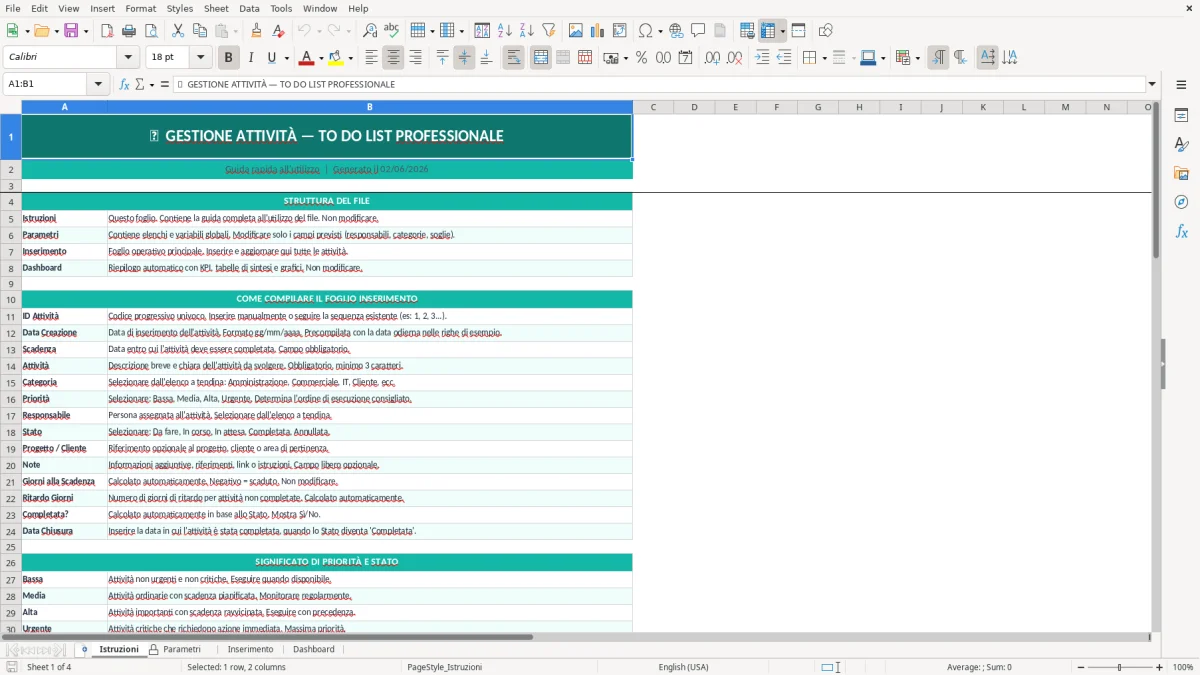
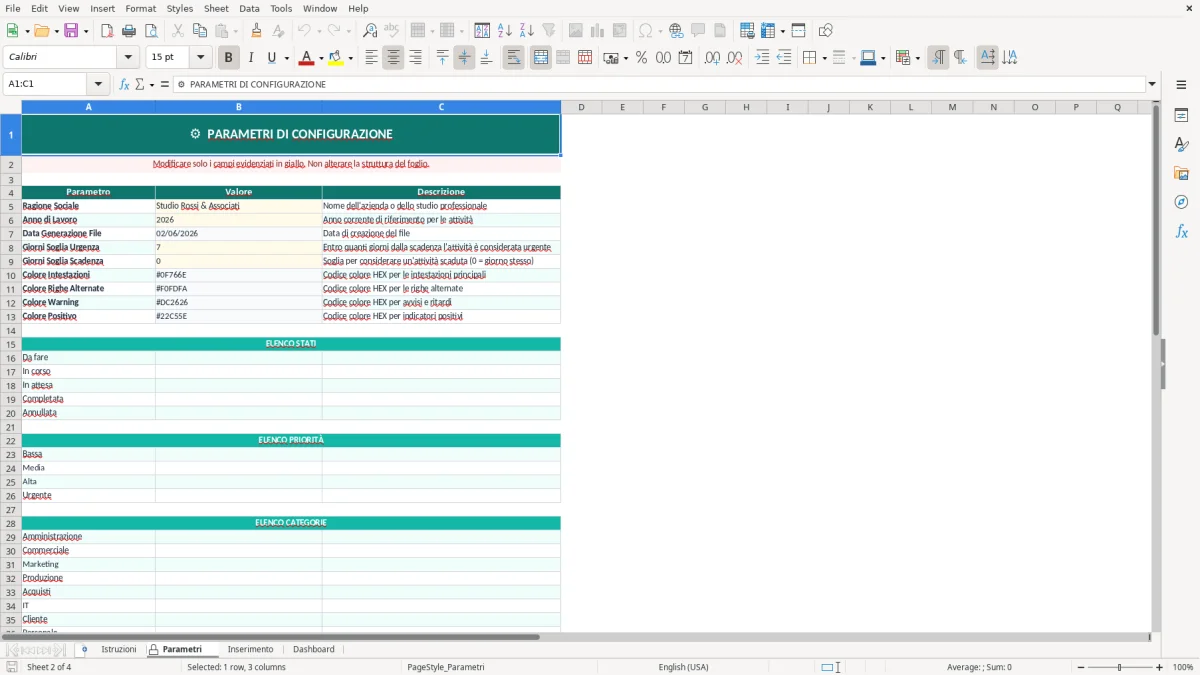
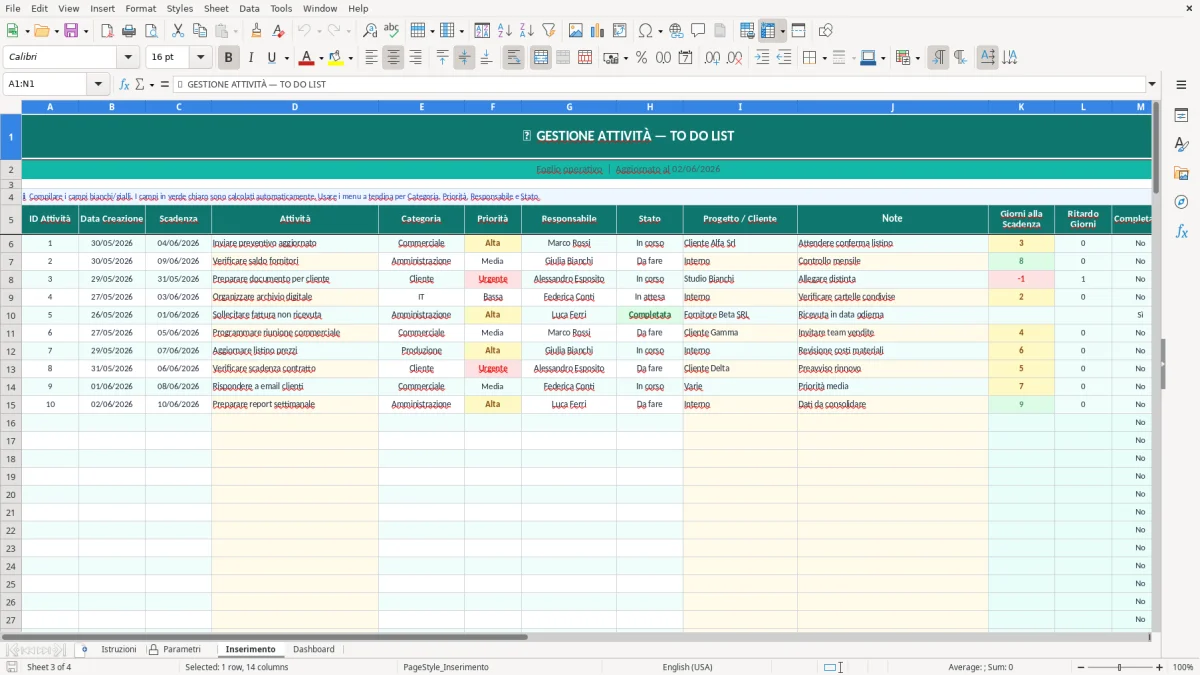
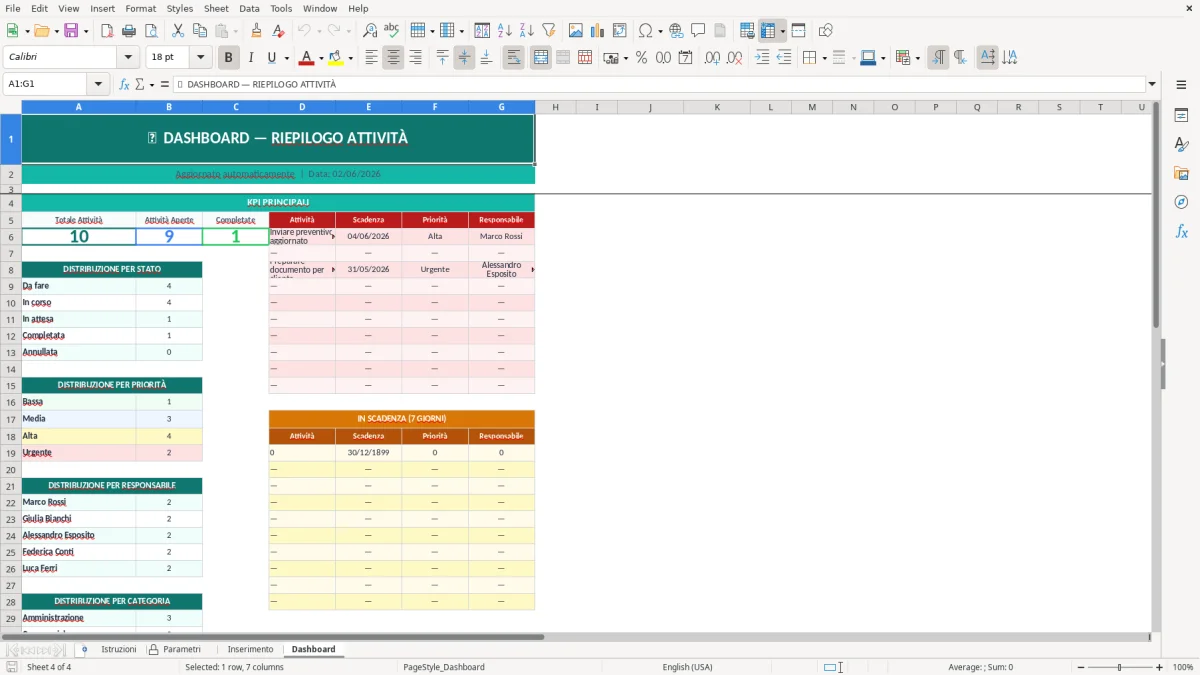
La cartella di lavoro organizza la gestione delle attività in 4 fogli: Istruzioni, Parametri, Inserimento e Dashboard. Il foglio Inserimento raccoglie le attività, i campi di priorità, stato, data scadenza e avanzamento; il foglio Parametri serve a controllare gli elenchi usati nei menu a tendina; la Dashboard sintetizza il quadro operativo con indicatori e grafici; il foglio Istruzioni spiega come compilare il file senza rompere la struttura. Dalle anteprime e dal codice emergono anche formattazioni distinte per intestazioni, celle editabili e aree di riepilogo, così distingui subito ciò che inserisci da ciò che si calcola o si legge.
Questo modello è adatto a chi coordina attività giornaliere, commesse, scadenze interne o richieste ricorrenti. Se gestisci un piccolo team, se lavori da solo e vuoi una vista pulita delle cose da fare, o se devi passare l’elenco a un collega senza perdere i dati, hai qui una base ordinata e già impostata per lavorare in Excel senza creare un file da zero.
Quando apri il file trovi subito il foglio Istruzioni, che ti orienta sulla compilazione e ti dice dove intervenire e dove no. Il foglio Parametri contiene i valori di supporto per i menu a tendina, quindi lì definisci le liste di priorità, stati o altre scelte chiuse che vuoi usare nel foglio operativo.
Il foglio Inserimento è quello di lavoro: qui compili le attività una per una, con i campi testuali e le date. Le celle editabili sono pensate per l’inserimento diretto, mentre le parti di riepilogo e la Dashboard restano separate per non confondere i dati con la lettura dei risultati. Se il file è stato protetto in alcune aree, lasci intatta la struttura e modifichi solo i campi previsti, così non rompi formule, formati o collegamenti tra fogli.
La figura 1 mostra il foglio Istruzioni, la figura 2 il foglio Parametri, la figura 3 il foglio Inserimento e la figura 4 la Dashboard. Segui questo ordine la prima volta, perché il modello è costruito per farti impostare prima i valori di supporto e poi alimentare l’elenco operativo.
Questo modello serve quando devi trasformare un elenco di cose da fare in un registro operativo vero, non in una nota confusa. Lo usano bene chi coordina richieste interne, chi segue attività commerciali, chi lavora in amministrazione, chi fa assistenza clienti e chi gestisce il proprio lavoro a scadenza. In pratica, ogni volta che hai task con priorità diverse, date di consegna e stati che cambiano, una to do list in Excel ti fa vedere il carico reale invece di affidarti alla memoria.
Il foglio Inserimento è il centro del lavoro. Qui una riga corrisponde a un’attività, e questo già riduce il caos rispetto a un elenco narrativo scritto in testo libero. Con 30 attività aperte, una vista tabellare ti permette di filtrare per responsabile, priorità o stato in pochi secondi; con 100 attività il vantaggio cresce perché puoi ordinare per scadenza e capire subito quali task vanno gestiti oggi. Se lavori in team, il file diventa anche un punto unico di aggiornamento: non devi rincorrere messaggi sparsi in posta o chat per capire chi sta facendo cosa.
La distinzione tra foglio dati e foglio di sintesi è la parte più utile. Il primo raccoglie informazioni puntuali, il secondo le legge e le riassume. Questa separazione evita il classico errore di mescolare tutto in un’unica tabella, dove poi nessuno sa più quali celle sono da compilare e quali sono solo risultato. Se devi passare il file a un collega, il modello resta leggibile anche dopo settimane di utilizzo, perché la struttura non dipende dalla memoria di chi l’ha creato.
Per chi lavora con scadenze ricorrenti, la to do list in Excel è utile anche come archivio storico. Puoi vedere quante attività si chiudono in ritardo, quante restano aperte e quali categorie generano più carico. Su un flusso di 40 task al mese, basta poco per notare che certi tipi di richiesta si accumulano sempre nello stesso punto del processo. A quel punto non stai solo annotando cose da fare: stai leggendo il tuo lavoro con un criterio misurabile.
Dal punto di vista tecnico, il file è costruito per separare input, parametri e output. Questo approccio è corretto in Excel perché i dati di compilazione non devono stare nello stesso spazio delle liste di controllo o della dashboard. I menu a tendina riducono le varianti inutili, che in un elenco attività sono una delle cause principali di caos: “In corso”, “in corso”, “aperto” e “da fare” non sono la stessa cosa, ma spesso nei file improvvisati vengono trattati come se lo fossero.
La presenza del foglio Parametri è utile anche quando devi aggiornare il modello nel tempo. Se aggiungi una nuova categoria o una nuova priorità, tocchi la lista di supporto e non riscrivi tutto il foglio operativo. Questo è il modo più pulito di lavorare quando il file passa di mano o cresce. In una tabella con 60 righe già compilate, cambiare una voce direttamente dentro i dati può creare incoerenze nei riepiloghi; con un elenco controllato riduci il rischio di duplicazioni e di filtri che non restituiscono il risultato atteso.
La Dashboard non va letta come una decorazione. Serve a trasformare il dato grezzo in un colpo d’occhio operativo: quante attività sono aperte, quante chiuse, quante richiedono attenzione. Quando il flusso è piccolo, puoi fare tutto a mano; quando superi qualche decina di righe, il riepilogo visivo diventa più affidabile della lettura riga per riga. Se in più alcune aree sono protette, il file preserva la logica interna e limita gli interventi solo ai campi previsti, che è il comportamento giusto per un modello condiviso.
Un’altra scelta tecnica utile è la presenza del foglio Istruzioni. In molti file Excel questo passaggio manca, e chi apre il modello finisce per toccare la parte sbagliata. Qui invece hai un punto di ingresso chiaro, che riduce il rischio di modificare formule, intestazioni o aree di riepilogo. Su file usati da più persone, questa semplice separazione vale più di molte spiegazioni a voce.
Questa separazione è particolarmente utile anche in un registro dei trattamenti, dove istruzioni, campi compilabili e riepiloghi devono restare distinti per evitare errori.
L’errore più frequente è scrivere le attività in forma libera, senza campi stabili. Poi succede che una stessa cosa appare come “chiamare cliente”, “cliente da sentire” e “call con cliente”, quindi il file sembra più grande di quanto sia davvero e i filtri non aiutano più. Con 25 righe puoi ancora cavartela a occhio; con 80 righe questo metodo si rompe e perdi tempo solo per capire se un task è duplicato o no.
Un altro errore è usare una colonna unica per stato e priorità, o peggio inserire tutto dentro una sola nota testuale. In quel caso non puoi più ordinare il lavoro in modo serio. Se devi cercare le attività urgenti, il foglio deve avere un campo dedicato alla priorità; se devi controllare ciò che è chiuso, lo stato deve essere un valore separato e coerente. Mescolare i due concetti produce risultati falsati, perché una voce lunga non si filtra come una struttura tabellare vera.
Molti file fatti male sbagliano anche la gestione delle date. La scadenza viene scritta come testo, oppure senza un formato univoco, e dopo qualche settimana Excel non la tratta più come una data utile per gli ordinamenti. In un elenco di 50 task, una data corretta ti permette di vedere subito le urgenze della settimana; una data scritta male ti costringe a leggere ogni riga. Se lavori con consegne a fine giornata, il problema si accentua ancora di più perché la priorità non dipende solo dal giorno, ma dall’ordine con cui devi intervenire.
Infine c’è l’errore di non chiudere il flusso. Una to do list non serve se nessuno aggiorna lo stato quando il lavoro cambia. Il risultato è un archivio fermo, pieno di attività aperte che in realtà sono già concluse. Per questo un modello ben fatto deve essere semplice da aggiornare: poche colonne chiare, liste controllate, dashboard leggibile. Se la compilazione richiede troppo tempo, il file viene abbandonato dopo pochi giorni. Se invece inserisci e aggiorni una riga in pochi secondi, la to do list resta viva e utile nel quotidiano.
La cartella di lavoro contiene 4 fogli: Istruzioni, Parametri, Inserimento e Dashboard. La struttura separa guida, valori di supporto, dati operativi e sintesi visiva.
Puoi intervenire sui dati del foglio Inserimento e, se serve, sui valori del foglio Parametri. Le aree di sintesi e le parti strutturali vanno lasciate integre per non alterare il funzionamento del modello.
Il file è costruito con openpyxl e usa funzioni standard di Excel compatibili con le versioni desktop moderne. Per visualizzare correttamente menu, formattazione e Dashboard conviene aprirlo con Microsoft Excel aggiornato o con un software che supporti bene i file .xlsx.
No, questo modello non nasce per scadenze fiscali o adempimenti normativi. Serve per organizzare attività operative, quindi il suo uso è pratico e interno all’organizzazione del lavoro.
Apri il file, leggi il foglio Istruzioni, verifica i valori del foglio Parametri e poi compila il foglio Inserimento con le tue attività. La Dashboard si aggiorna leggendo i dati già presenti nel modello.