
Tariffario Freelance Excel – Modello Gratuito (2026) – Gratis
4
Scarica gratis
Calcola margine di contribuzione, punti di pareggio e scenari prezzo con 4 fogli: istruzioni, parametri, inserimento e dashboard.



Quando devi capire se una commessa, un prodotto o una linea di vendita regge davvero, il margine di contribuzione lo vedi subito nei numeri, non nelle impressioni. Senza un file strutturato finisci spesso a sommare costi fissi e variabili in modo incoerente, a usare margini lordi al posto del contributo reale e a perdere tempo ogni volta che cambia il prezzo o il volume.
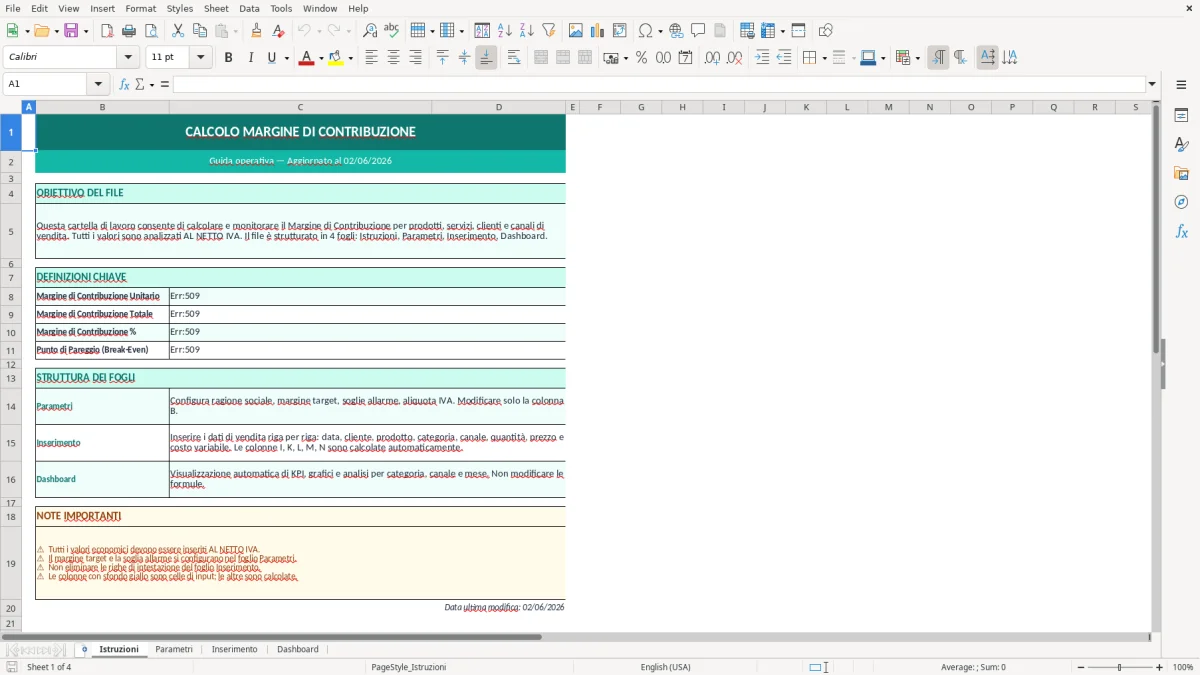
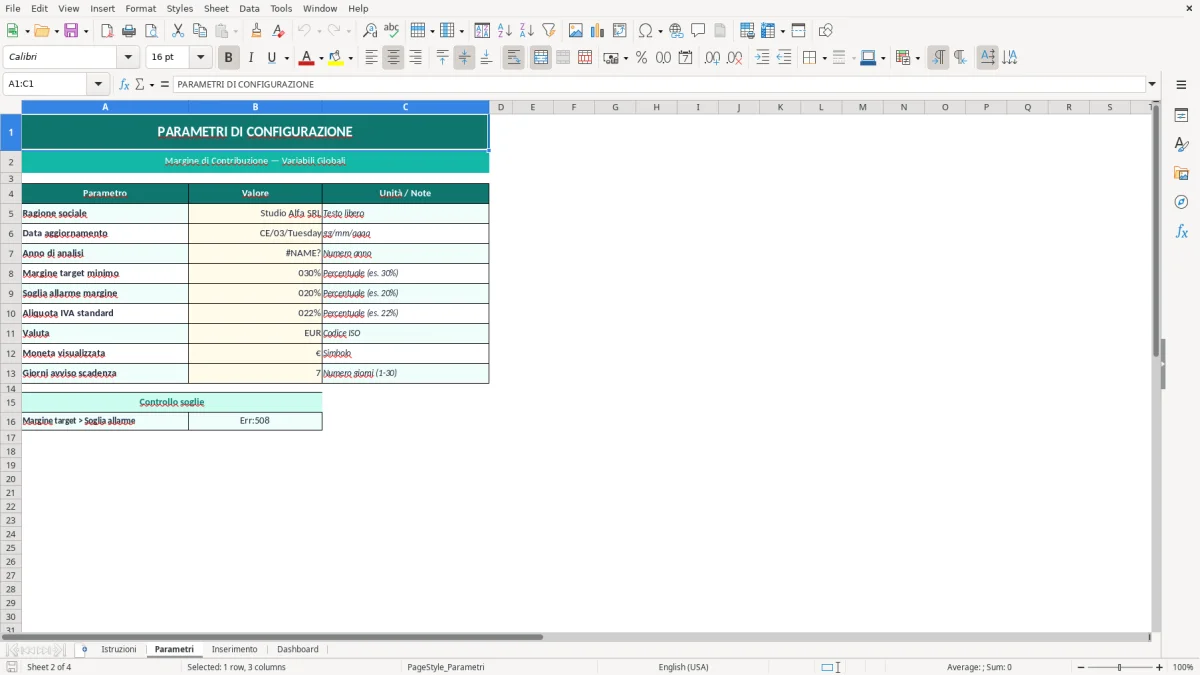
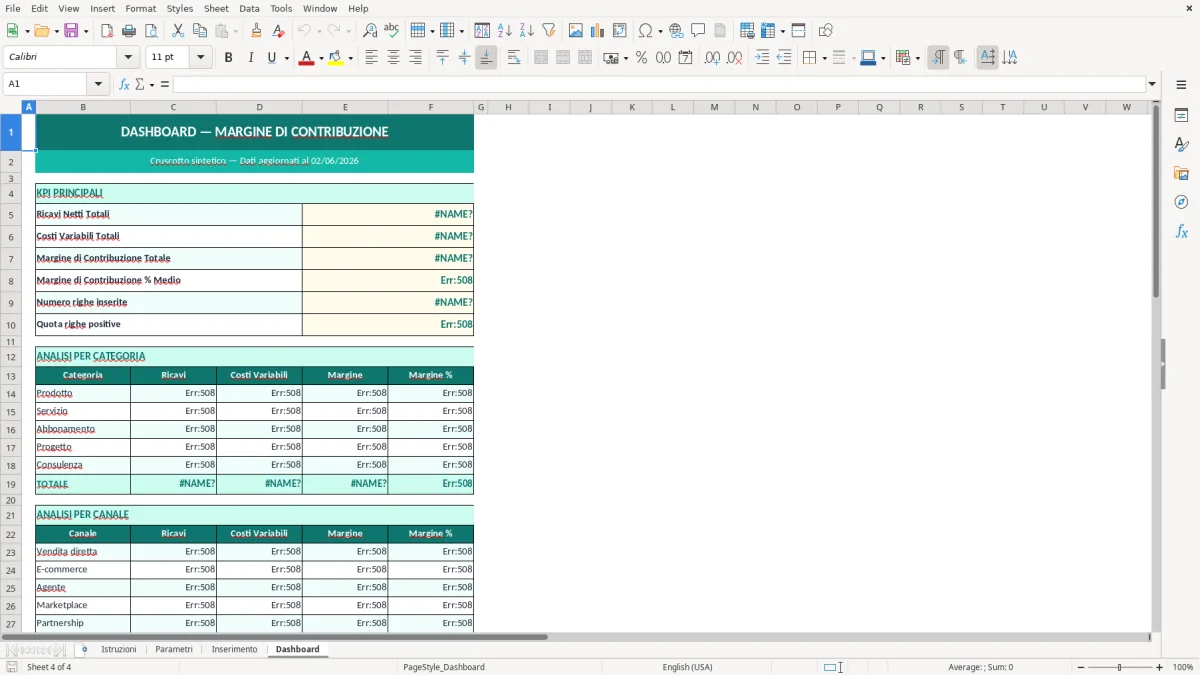
Questa cartella di lavoro è composta da 4 fogli: Istruzioni, Parametri, Inserimento e Dashboard. Il foglio Inserimento raccoglie i dati operativi, il foglio Parametri tiene separati i valori di riferimento, la Dashboard sintetizza risultati e indicatori con grafici e misure automatiche; il file è costruito per trasformare un calcolo ripetitivo in un controllo rapido e leggibile.
Il modello è pensato per chi segue vendite, preventivi, acquisti o controllo di gestione e vuole decidere su prezzi, sconti e volumi con un criterio numerico. Apri il foglio Istruzioni, poi compila i campi richiesti in Parametri e Inserimento: il resto lo leggi nella Dashboard, senza rifare i conti a mano ogni volta.
All'apertura trovi il foglio Istruzioni, che spiega la logica del file e l'ordine corretto di compilazione. Nel foglio Parametri inserisci i valori di base: costi fissi, aliquote o percentuali di riferimento, eventuali soglie e parametri che vuoi usare in tutti gli scenari; nel foglio Inserimento compili le righe operative con descrizione, quantità, prezzo, costo variabile e gli altri campi previsti dal layout. Le formule calcolano da sole margine unitario, margine totale e risultati di sintesi.
La parte più utile è che non devi toccare la struttura del file. Le celle di input sono separate dai calcoli, quindi puoi aggiornare un prezzo o una quantità senza rompere il resto del foglio; la Dashboard legge i dati elaborati e li presenta in forma chiara, con indicatori e grafici di sintesi. Se lavori su più prodotti, usa una riga per ciascun articolo o commessa e lascia i campi di calcolo al modello: così eviti differenze dovute a formule scritte a mano in modo diverso.
Il file serve a chi deve prendere decisioni economiche in tempi stretti e con dati non sempre puliti. Un responsabile commerciale lo usa per capire se uno sconto del 12% su un ordine da €18.000 lascia ancora copertura sufficiente sui costi variabili; un controllo di gestione lo usa per confrontare due listini con costi di acquisto diversi; un libero professionista o una piccola impresa lo usa per vedere se una commessa da 40 pezzi produce margine o solo fatturato.
Nel lavoro quotidiano il problema non è fare il calcolo una volta. Il problema è rifarlo 20 volte, con numeri diversi, senza perdere coerenza tra prezzo netto, costo variabile unitario, quantità e costi fissi allocati. Con Excel questo diventa fragile se ogni analisi vive in un foglio separato o in una formula copiata male: basta un riferimento sbagliato e il margine passa da positivo a negativo senza che te ne accorgi. Qui invece la logica è lineare: inserisci i dati operativi nel foglio Inserimento, mantieni i parametri nel foglio Parametri e leggi il risultato nella Dashboard.
In pratica il modello ti aiuta quando devi decidere se conviene abbassare il prezzo per chiudere un ordine, se una promozione regge su volumi maggiori o se un prodotto assorbe troppo costo variabile rispetto al contributo che genera. È un approccio più utile del margine lordo classico, perché guarda alla parte del ricavo che resta dopo i costi direttamente attribuibili alla vendita. Se vendi 500 unità con un contributo di €4 ciascuna, hai €2.000 di margine di contribuzione totale; se i costi fissi del periodo sono €2.600, il file ti fa vedere subito che sei ancora sotto il pareggio.
Il taglio è adatto a chi lavora in Italia con listini, preventivi e consuntivi interni, non a chi cerca un esercizio teorico. Commercialisti che seguono società di servizi, responsabili acquisti che confrontano fornitori, artigiani che costruiscono offerte per lavori ripetuti, uffici amministrativi che preparano analisi per la direzione: sono questi i casi in cui il file evita passaggi manuali e rende confrontabili scenari che altrimenti restano sparsi in mail, note o file diversi.
Dal punto di vista tecnico, il margine di contribuzione non è un numero unico e basta. In una lettura corretta distingui almeno il margine unitario e il margine totale, perché il primo ti dice quanto resta su ogni pezzo venduto, mentre il secondo misura la copertura complessiva dei costi fissi. Se il prezzo di vendita è €28 e il costo variabile unitario è €17, il margine unitario è €11; con 320 pezzi venduti il margine totale diventa €3.520. Questa distinzione è quella che serve davvero in Excel, perché il file deve reagire bene sia a variazioni di prezzo sia a cambi di volume.
Il modello va letto anche con la logica del break even point. Se i costi fissi mensili sono €9.900 e il margine unitario è €11, il pareggio si raggiunge a 900 unità. Il dato non è decorativo: ti dice quanta capacità commerciale ti serve per non andare sotto. Per questo la cartella di lavoro tiene separati i parametri dai dati riga per riga. Se cambi il costo variabile da €17 a €18, il margine unitario scende a €10 e il punto di pareggio sale a 990 unità. In una trattativa questo passaggio cambia la convenienza di uno sconto più di quanto facciano molte tabelle riassuntive.
La logica tecnica del file favorisce formule semplici e verificabili. In Excel conviene lavorare con riferimenti espliciti e campi coerenti, non con formule sparse scritte in modo diverso in ogni foglio. Quando hai un elenco di prodotti, la somma del margine totale deve restare controllabile anche con 200 o 500 righe; se il modello è ben impostato, puoi filtrare uno scenario, verificare il contributo di ciascun articolo e aggiornare solo i campi di input. Questo è molto più affidabile di un foglio costruito con celle unite, riferimenti manuali e calcoli nascosti in colonne che nessuno rilegge.
Un altro punto tecnico utile è la lettura per scenario. Se gestisci tre ipotesi di prezzo — ad esempio €25, €27 e €29 — il margine di contribuzione non cresce in modo lineare solo sul ricavo, ma anche sul rapporto tra volume e costo variabile. Su 1.000 unità, anche una differenza di €1 per pezzo vale €1.000 sul margine totale. Per questo il file è costruito per aggiornare velocemente i parametri e per mostrare subito l'effetto economico nelle celle di riepilogo e nei grafici della dashboard.
Lo stesso approccio al riepilogo dei valori diventa utile anche quando il calcolo passa ai compensi professionali, dove il calcolo della ritenuta richiede parametri aggiornabili e risultati immediati.
L'errore più frequente è scambiare il margine di contribuzione con il margine lordo o con il ricarico. Sono tre cose diverse. Se acquisti un bene a €80 e lo vendi a €100, il ricarico è il 25% sul costo, ma il margine lordo è €20 e il margine di contribuzione può essere molto più basso se devi sottrarre imballi, trasporto, provvigioni o fee di piattaforma. Nei file mal fatti questi elementi restano fuori dal calcolo e il risultato appare migliore di quanto sia davvero.
Un altro errore tipico è mettere costi fissi dentro il costo variabile solo perché “pesano sulla commessa”. In un'analisi seria i costi fissi restano separati, altrimenti il punto di pareggio diventa inutilizzabile. Se carichi €3.000 di affitto dentro il costo unitario di un lotto da 150 pezzi, falsi il margine e perdi la possibilità di confrontare commesse diverse. Il file evita proprio questo: i parametri generali stanno nel foglio dedicato e non si mescolano con le righe operative.
Succede spesso anche il contrario: si sottostimano i costi variabili veri. In una vendita online, per esempio, il contributo non è solo prezzo meno costo merce. Devi guardare commissioni di pagamento, costi di spedizione, resi medi e packaging. Se un ordine da €120 assorbe €14 di spedizione, €4 di fee e €3 di materiali, il margine si riduce di €21 prima ancora di ragionare sui costi indiretti. Ignorare queste voci produce scenari ottimistici che poi saltano in consuntivo.
Infine c'è l'errore delle quantità sbagliate. Un preventivo per 80 pezzi e un consuntivo da 63 pezzi non generano lo stesso margine, anche con prezzo identico. Se il file usa una quantità errata, il margine totale cambia subito e la decisione diventa falsata. È per questo che la cartella di lavoro separa i campi di input e mostra i risultati nella dashboard: ti costringe a vedere il numero che conta davvero, cioè quanto resta dopo i costi direttamente collegati alla vendita, non solo il fatturato. Nella pratica, su una commessa con €6 di margine unitario, uno scarto di 50 pezzi vale €300: abbastanza per trasformare un progetto mediocre in uno sostenibile, o viceversa.
Lo stesso controllo del margine diventa decisivo anche quando i numeri alimentano la gestione contabile agricola, perché un errore sulle quantità altera subito il risultato economico della commessa.
La cartella di lavoro contiene 4 fogli: Istruzioni, Parametri, Inserimento e Dashboard. La struttura separa spiegazione, valori di base, dati operativi e riepilogo finale.
Puoi modificare i campi di input nei fogli Parametri e Inserimento. Le formule e la struttura di lettura restano al loro posto, così aggiorni prezzo, quantità e costi senza riscrivere i calcoli.
Il file è costruito con openpyxl e usa elementi standard di foglio di calcolo, quindi è adatto alle versioni desktop moderne di Excel che supportano formule, formattazione e grafici. Non richiede componenti esterni per la lettura dei dati base.
No, questo modello è operativo e gestionale. Serve per analizzare margine di contribuzione, punto di pareggio e scenari di prezzo, non per applicare una norma fiscale o contabile specifica.
Apri il file, leggi il foglio Istruzioni, compila prima Parametri e poi Inserimento. La Dashboard aggiorna il risultato e ti mostra la lettura sintetica dei dati senza passaggi manuali aggiuntivi.